
LearnDash 的 Enrollment Mode(課程加入方式)決定誰可以看課程,以及學生要登入、付款,還是由其他系統開通。這個選項如果一開始選錯,最常見的結果不是課程賣不出去,就是原本要保護的內容直接公開。
先記住一個判斷:公開閱讀選 Open,免費註冊選 Free;用 LearnDash 自己收單次費用選 Buy now,定期扣款選 Recurring;使用 WooCommerce、會員外掛或人工開通則選 Closed。
這一課先把課程存取方式選對,不串付款閘道。設定 Course Price 只是在課程裡填入價格,還不等於 PayPal、Stripe 或其他金流已經可以收款。
先認識 Course Enrollment 的英文
| 後台英文 | 中文意思 | 適合情況 |
|---|---|---|
| Enrollment Mode | 課程加入方式 | 決定學生如何取得課程存取權 |
| Open | 完全公開 | 不登入也能看課程內容 |
| Free | 免費加入 | 要登入並加入課程,不用付款 |
| Buy now | 單次購買 | 用 LearnDash 內建付款閘道收一次費用 |
| Recurring | 定期扣款 | 用 LearnDash 內建付款閘道週期收費 |
| Closed | 關閉內建加入 | 由外部商品、會員方案或管理員開通 |
不用背英文。先看自己的課程怎麼提供,再回來對照模式就可以。
Open 和 Free 都免費,但用途不同
Open 是完全公開。訪客不用登入,也不用按加入課程,就能直接閱讀內容,適合公開教學或免費體驗內容。缺點是訪客沒有登入時,LearnDash 不會替他保存學習進度。
Free 不收費,但學生要先登入並加入課程。你可以知道誰加入,也能記錄單元完成狀態、測驗結果和學習進度。大多數想用免費課程收集名單的人,應該選 Free,不是 Open。
單購、訂閱和會員要怎麼選?
| 你想做的方式 | Enrollment Mode |
|---|---|
| 任何人直接閱讀 | Open |
| 免費註冊並保存進度 | Free |
| LearnDash 直接收單次費用 | Buy now |
| LearnDash 直接定期扣款 | Recurring |
| WooCommerce 單購或訂閱 | Closed |
| 會員外掛依方案開課 | Closed |
| 管理員或 Group Leader 人工開通 | Closed |
這裡最容易混淆的是 Recurring 和會員外掛。Recurring 是由 LearnDash 的付款閘道定期扣款;如果會員資格、續訂和停權由 WooCommerce 或會員外掛處理,課程本身要選 Closed,讓外部系統決定誰可以進入。
1.打開 Course Settings
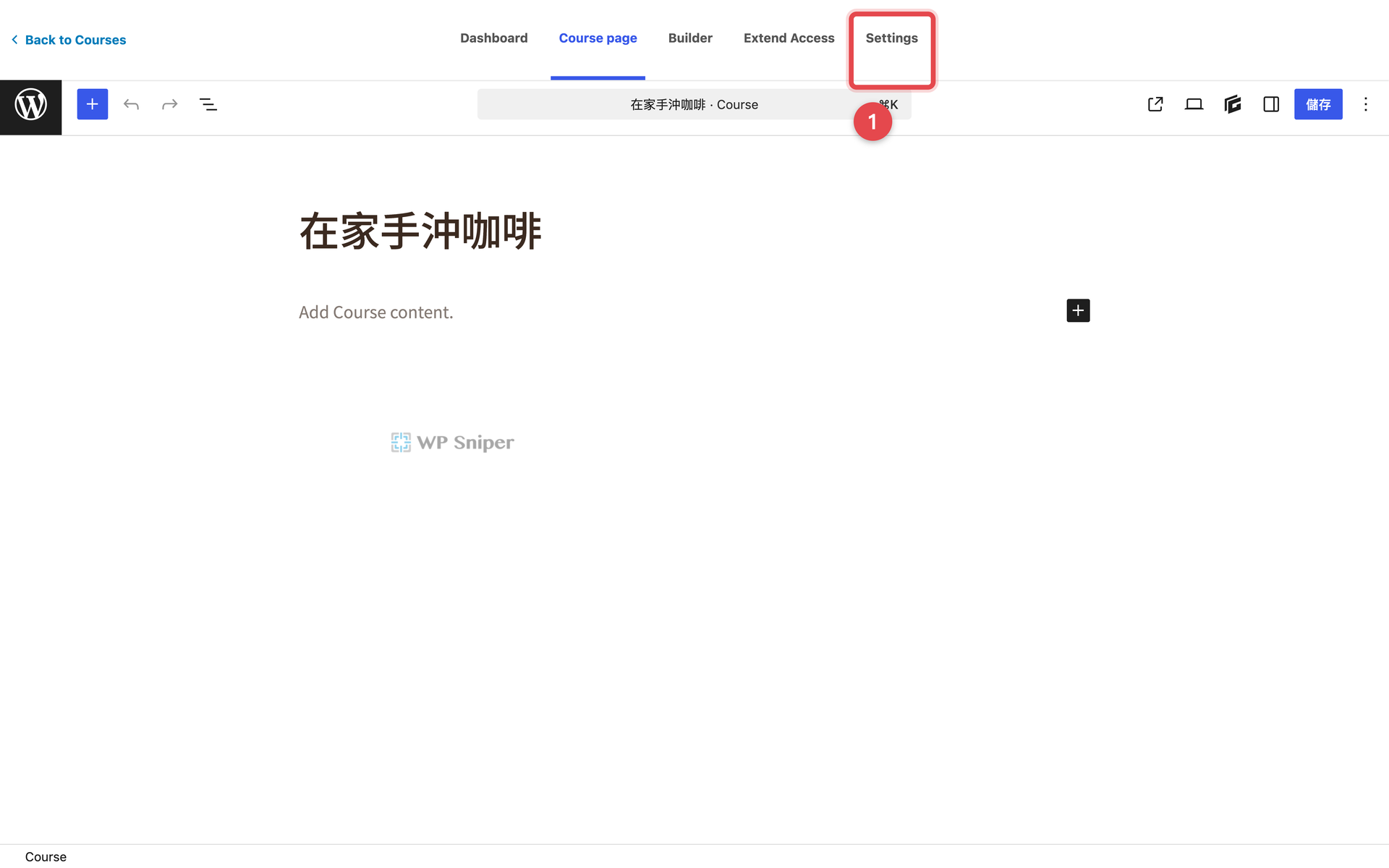
在 WordPress 後台打開 LearnDash LMS → Courses,找到要設定的課程。進入編輯頁後,點上方的 Settings。
2.找到 Course Enrollment
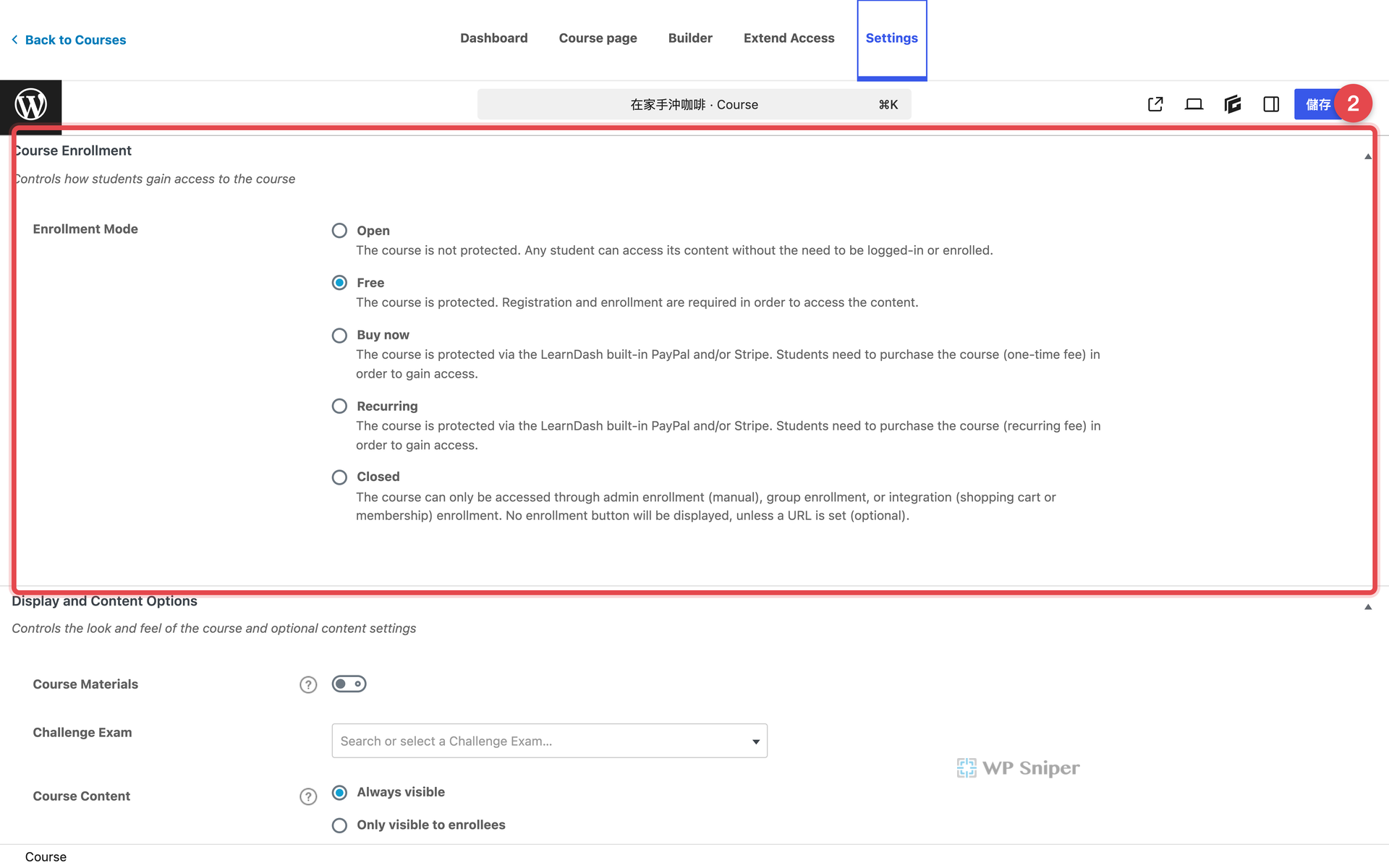
往下找到 Course Enrollment。裡面的 Enrollment Mode 會列出 Open、Free、Buy now、Recurring 和 Closed。
3.免費課程先決定要不要學生登入
內容要讓任何人直接閱讀,就選 Open。希望學生先建立帳號,而且要保存進度、測驗與完成紀錄,就選 Free。
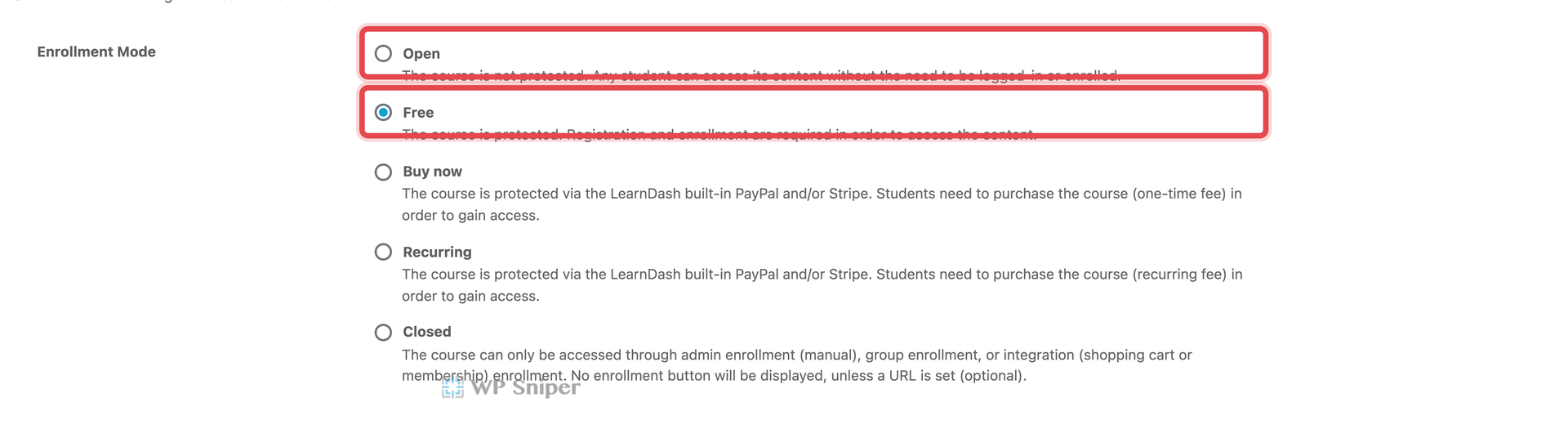
這次示範的「在家手沖咖啡」要記錄學生進度,因此最後會選 Free。
4.單次付費使用 Buy now
如果要用 LearnDash 已設定好的付款閘道收一次費用,選 Buy now,再到 Course Price 填入價格。付款成功後,LearnDash 會把購買者加入課程。
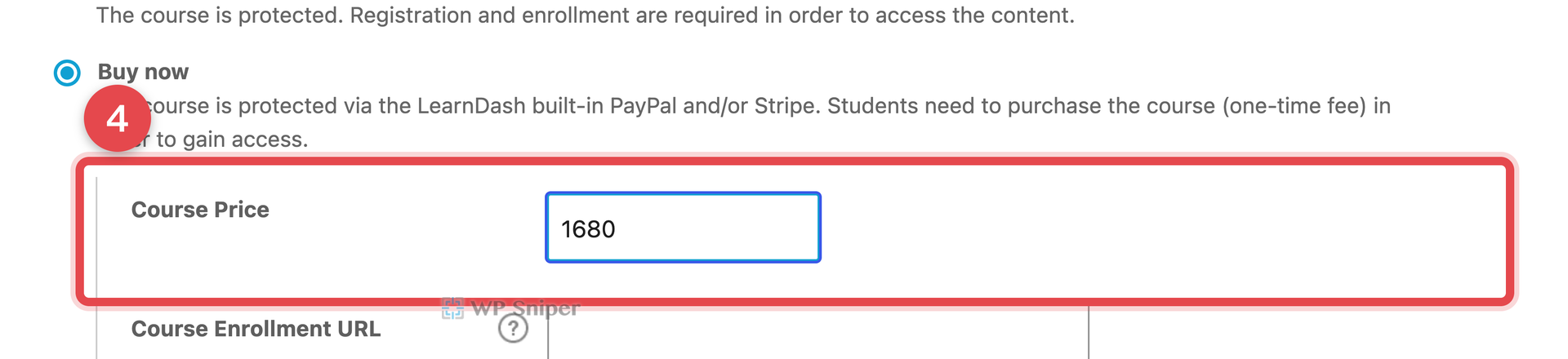
Buy now 適合簡單的單堂課購買。若結帳、折扣、訂單或發票要交給 WooCommerce 處理,不要選 Buy now,要改用 Closed。
5.定期扣款使用 Recurring
如果要用 LearnDash 的付款閘道每月或每年收費,選 Recurring。填入 Course Price,再用 Billing Cycle 設定多久收一次。
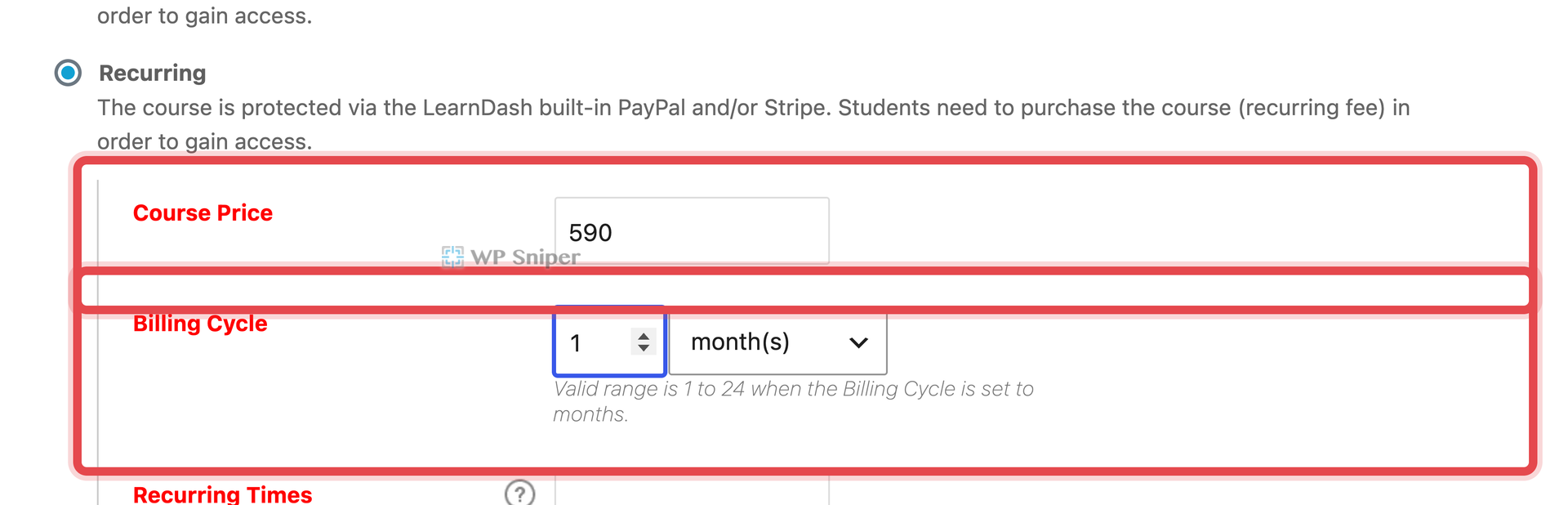
Recurring Times 用來限制總共收幾次;要持續扣款時保持空白。這一區只設定 LearnDash 的週期付款,不是會員外掛的會員方案。
6.外部商品或會員系統使用 Closed
如果學生是從 WooCommerce 商品、訂閱方案或會員外掛取得課程權限,選 Closed。在 Button URL 放入實際商品頁或方案頁網址,課程按鈕就能把訪客帶到外部購買流程。
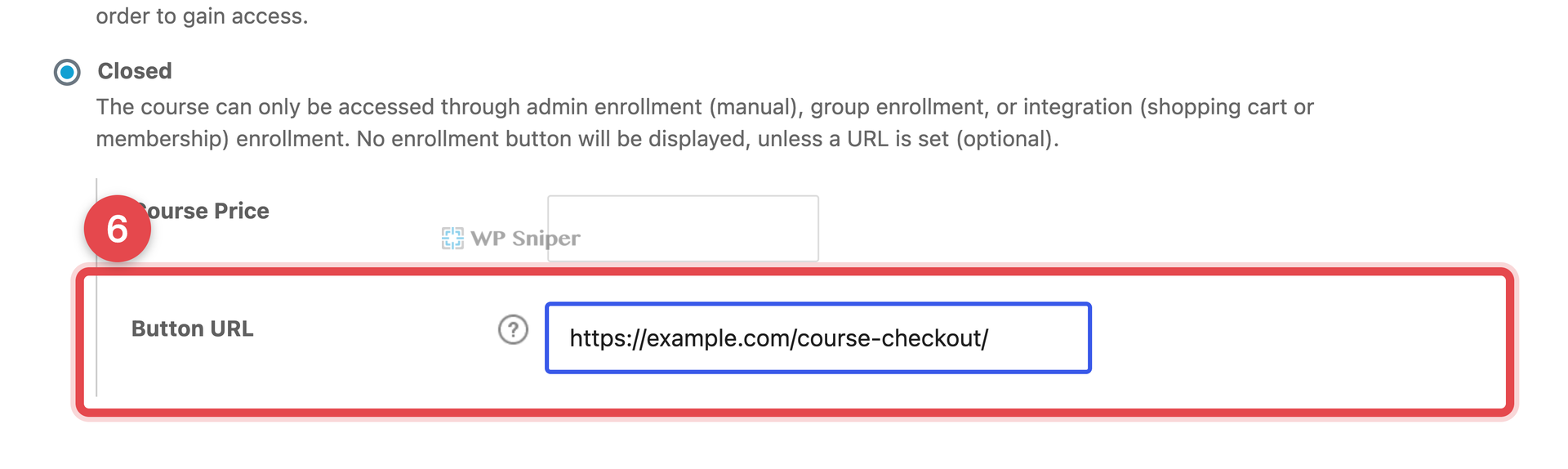
Closed 也適合管理員或 Group Leader 人工加入學生。它的意思不是課程永遠沒人能進,而是關閉 LearnDash 自己的公開加入與付款入口,改由其他流程授權。
台灣收款通常怎麼做?
台灣公司目前不在 Stripe Payments 的直接支援地區。台灣網站實務上,通常會用 WooCommerce 串接綠界、藍新等第三方金流,再把 LearnDash 課程設為 Closed。金流負責付款與訂單;付款成功後,再由 WooCommerce for LearnDash 串接外掛開通課程。
如果本來就有 Stripe 支援地區的公司,可以再評估 Stripe。沒有的話,Stripe 官方提供 Stripe Atlas 成立美國公司,但後面還有銀行帳戶、EIN、報稅和公司維護。對只想在台灣收課程費用的人來說,這通常比接台灣金流複雜很多,不要只因為想用 Stripe 就先走這條路。
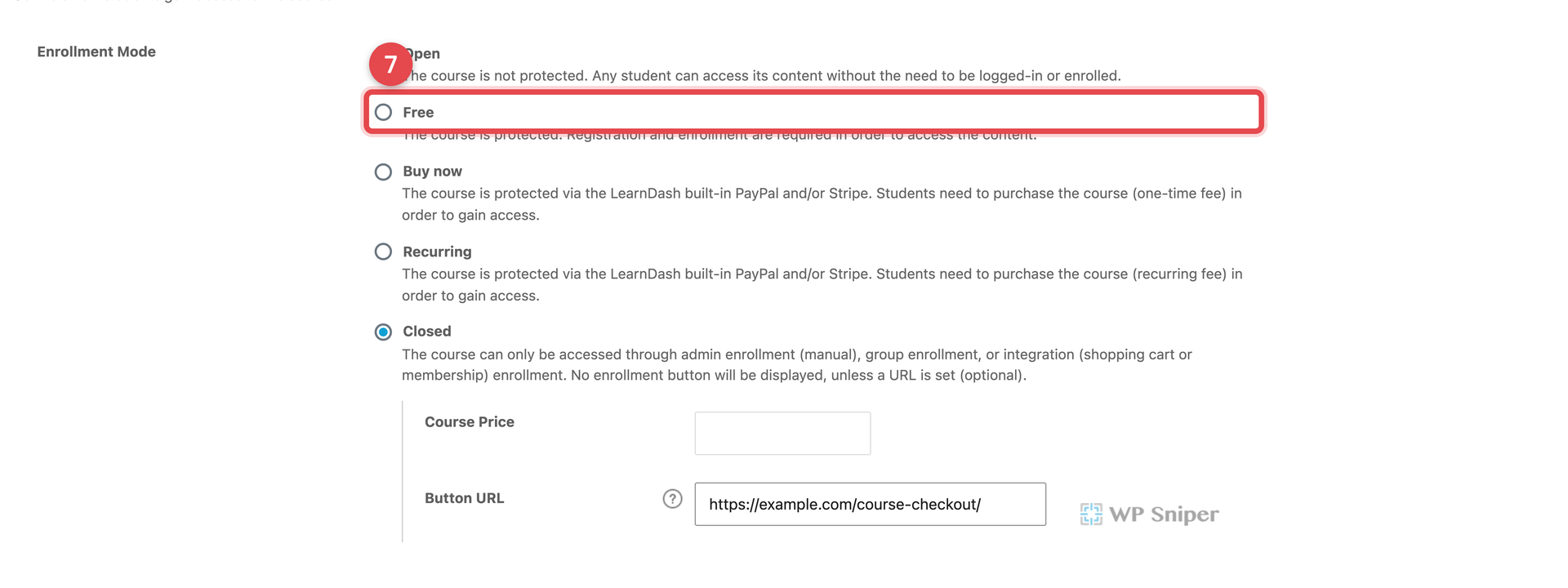
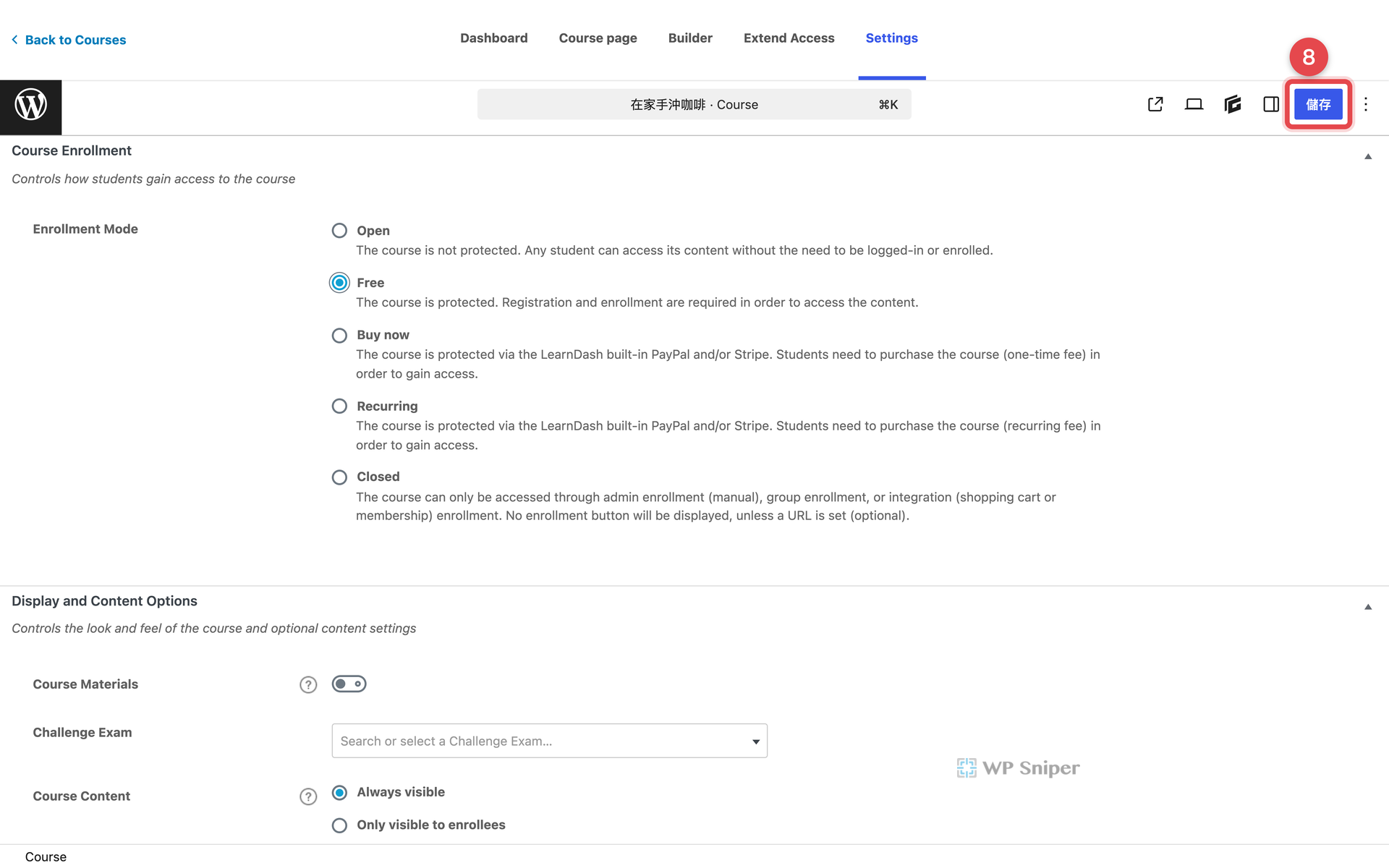
7.把示範課程設為 Free
回到 Enrollment Mode,選 Free。這樣學生不用付款,但要登入並按下加入課程,LearnDash 才會開始記錄學習進度。
8.更新 Course
點右上角的更新;還沒發佈的課程則點儲存草稿。儲存後再重新整理一次,確認 Free 仍然保持選取。
9.登出後檢查加入流程
用無痕視窗或登出狀態打開課程頁。Free 模式應該顯示 Free 和 Log In to Enroll;登入後,學生才能自行加入課程。
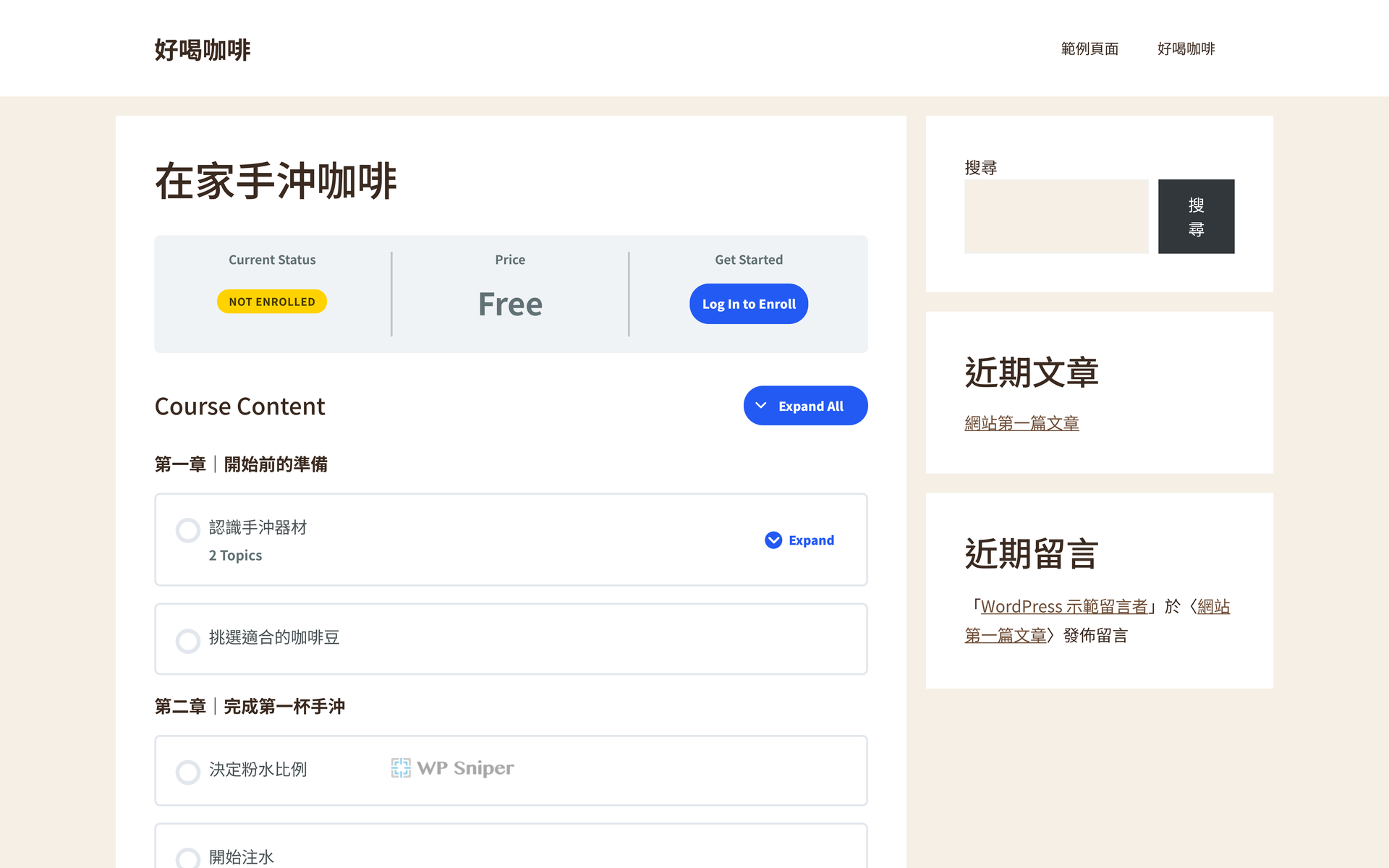
不要只在管理員登入狀態預覽。管理員通常可以略過課程限制,看不到一般訪客真正遇到的登入、購買或加入流程。
常見問題
Open 和 Free 有什麼差別?
Open 不要求登入或加入課程,訪客可以直接看內容,但未登入時不會保存學習進度。Free 不收費,但學生要登入並加入課程,LearnDash 才會記錄進度、測驗與完成狀態。
填了 Course Price 就能開始收款嗎?
不行。Course Price 只是課程價格,還要先完成 LearnDash 付款閘道設定。若使用 WooCommerce 或會員外掛收款,課程應選 Closed,再由外部系統在付款後開通權限。
WooCommerce 單次購買要選 Buy now 嗎?
不用。Buy now 是 LearnDash 內建付款流程。只要購買與訂單由 WooCommerce 處理,不論單次購買或訂閱,LearnDash 課程都選 Closed。
會員制課程要選 Recurring 還是 Closed?
會員資格由會員外掛或 WooCommerce 控制時選 Closed。只有要讓 LearnDash 的付款閘道直接定期扣款,才選 Recurring。
選完模式,下一步才是金流與開通
Enrollment Mode 先決定入口由誰管理。使用 LearnDash 內建付款,就繼續設定付款閘道;使用 WooCommerce 或會員外掛,則把商品、付款和課程授權接起來。不要同時開兩套購買入口,否則價格、訂單和權限很容易對不起來。
還沒排好課程內容,可以先看LearnDash 課程架構;要建立影片、圖文與附件,可以看LearnDash 單元內容怎麼做。
照著做如果畫面跟這裡不一樣,或者不確定課程存取方式該怎麼安排、想連整個網站外包給我們製作,歡迎與我們聯絡。