

LearnDash 的 Assignment Uploads(作業上傳)可以讓學生在 Lesson 或 Topic 交 PDF、圖片或其他檔案,再由老師下載檢查、給分並核准。它適合報告、練習表、設計稿這類不能用選擇題自動判分的內容。
我們示範在 Lesson「認識手沖器材」加入「手沖器材整理表」:學生列出 3 樣器材與用途,交 1 份 2MB 以內的 PDF;老師下載檢查後給 85 分,再核准作業。
作業說明寫在 Lesson 內容,檔案格式、大小、分數和人工批改則在 Settings 設定。兩邊都要做,學生才知道要交什麼,也有地方可以上傳。
先認識作業設定會看到的英文
| 後台英文 | 中文意思 | 用途 |
|---|---|---|
| Assignment Uploads | 作業上傳 | 在 Lesson 或 Topic 開啟檔案上傳 |
| File Extensions | 副檔名 | 限制學生可以交哪些格式 |
| File Size Limit | 檔案大小上限 | 限制單一檔案大小 |
| Points | 分數 | 設定作業滿分 |
| Grading Type | 批改方式 | 選擇自動核准或人工批改 |
| Manually grade | 人工批改 | 老師給分並核准後才完成 |
| Update & Approve | 更新並核准 | 儲存分數並把作業設為通過 |
學生不會看到這些後台英文。操作時只要照欄位名稱找,不用先全部背起來。
開始前先確認兩件事
- 同一個 Lesson 不能同時開啟 Assignment Uploads、Video Progression 和 Forced Lesson Timer。
- 如果作業設在 Lesson,而 Lesson 底下還有 Topic,學生要先完成 Topic,才會看到作業上傳區。
示範會把作業放在 Lesson「認識手沖器材」。學生先完成底下的兩個 Topic,再回到 Lesson 交整理表。
1.打開要收作業的 Lesson
到 LearnDash LMS → Lessons,打開「認識手沖器材」。Assignment Uploads 也能設在 Topic,操作欄位相同;這次以 Lesson 示範。

2.先在 Lesson page 寫清楚作業要求
在內容編輯區加入標題「作業:手沖器材整理表」,再寫下:
請列出 3 樣手沖器材與用途,匯出成 PDF。檔名請用「學員姓名-手沖器材整理表.pdf」。
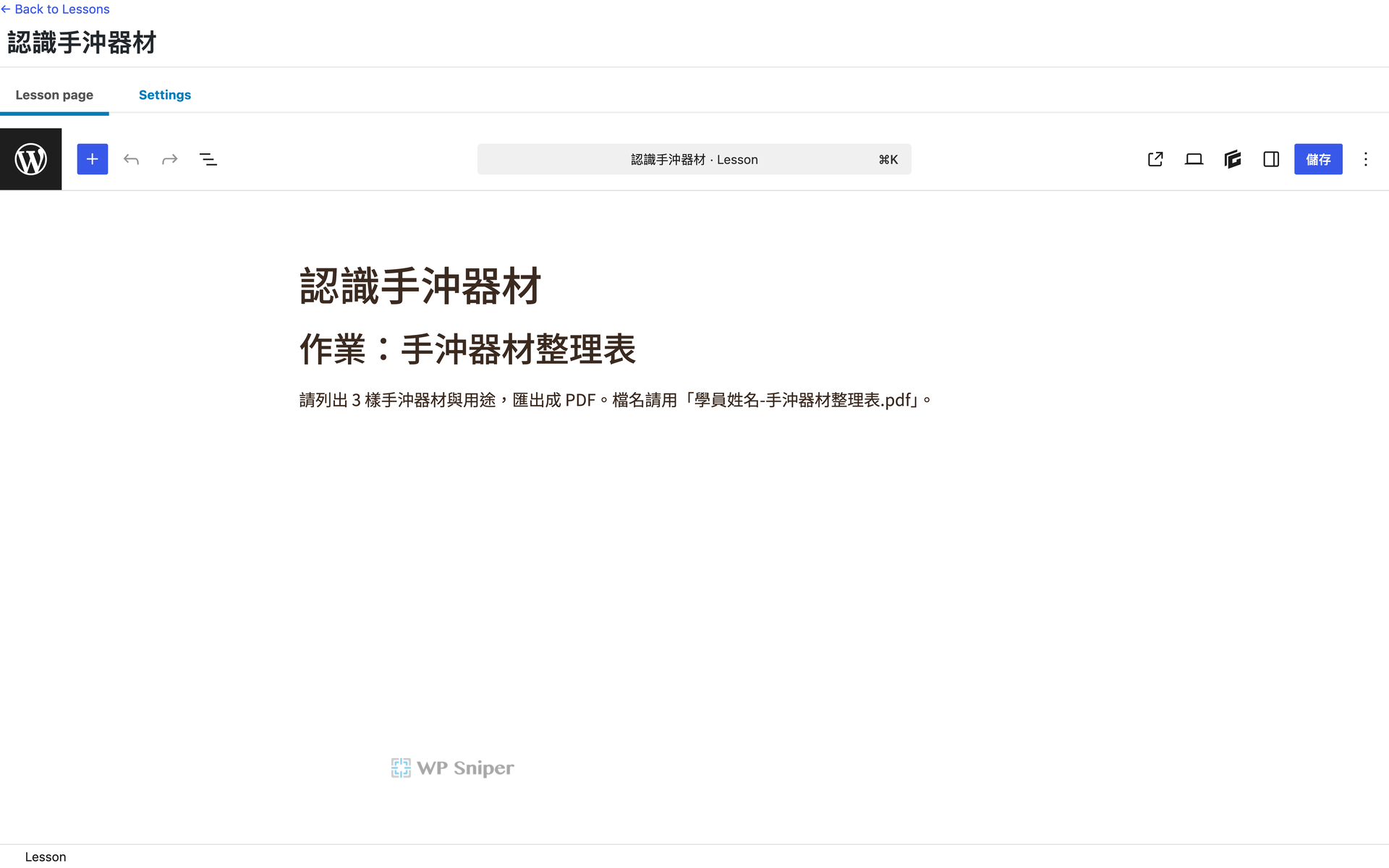
作業名稱、內容、格式和檔名先寫清楚,可以減少學生交錯檔案,也方便後台辨識每一份作業。
3.打開 Display and Content Options
點上方的 Settings,找到 Display and Content Options。作業上傳、檔案限制和批改方式都在這一區。

4.開啟 Assignment Uploads
打開 Assignment Uploads。如果開關不能使用,先檢查同一個 Lesson 是否已經開啟 Video Progression 或 Forced Lesson Timer。

5.File Extensions 填入 pdf
在 File Extensions 輸入 pdf,不要加句點。要允許多種格式時,用逗號分隔,例如 pdf, jpg, png。

這次只收 PDF,學生使用不同軟體製作,也能交成同一種格式,老師下載後比較容易檢查。
6.File Size Limit 設為 2M
在 File Size Limit 輸入 2M。這份作業只有文字,2MB 已經足夠,也能避免學生誤傳過大的檔案。

實際上限會取 LearnDash 設定和主機上傳限制中較小的數值。欄位填 10M,但主機只允許 2M,學生端仍然只能上傳 2M。
7.開啟 Points,滿分設為 100
開啟 Points,在 available point(s) 輸入 100。老師批改時會看到 Awarded Points (Out of 100),可以直接填入學生得分。

8.Grading Type 選 Manually grade
在 Grading Type 選 Manually grade。學生上傳後會先保持 Not Approved,老師給分並核准後,這份作業才算完成。

若選 Auto-approve,檔案上傳後會立刻核准並取得滿分,適合只確認學生有交檔案、不需要查看內容的情況。
9.限制 1 個檔案,並允許核准前刪除
Limit number of uploaded files 輸入 1,再開啟 Allow file deletion。學生傳錯檔時,可以在老師核准前刪除並重傳。
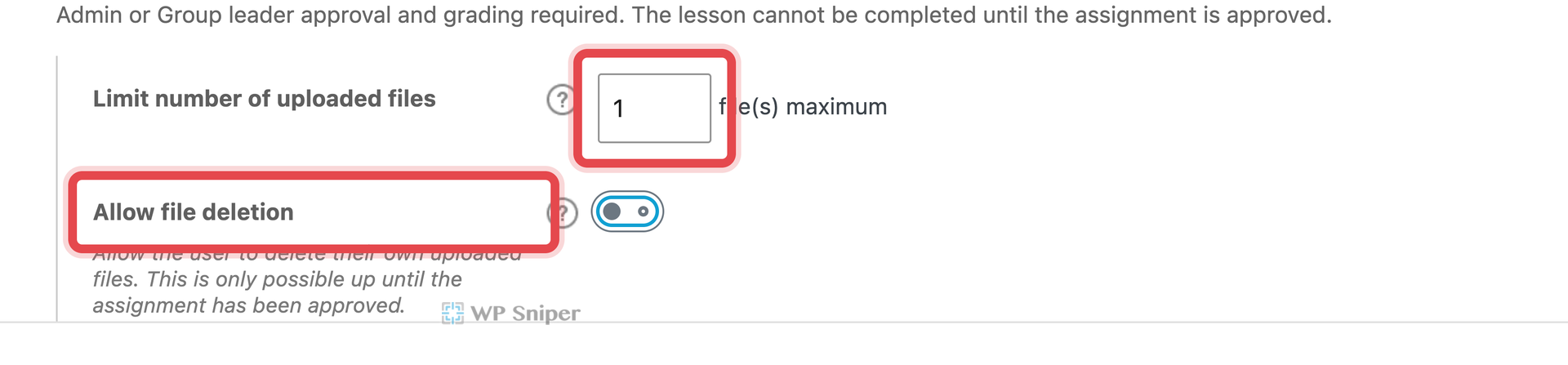
作業核准後就不能由學生刪除。刪除也不會進回收桶,按下後檔案會直接移除,因此送出前要先確認檔名。
10.更新 Lesson
點右上角的更新。重新整理後,確認 Assignment Uploads、pdf、2M、100 points、Manually grade 和 1 file 都還在。

11.用學員帳號上傳 PDF
登入一個已加入課程的學員帳號,先完成 Lesson 底下的 Topic,再回到「認識手沖器材」。在 Upload Assignment 選擇「測試學員-手沖器材整理表.pdf」,按 Upload。

成功後會看到 Assignment successfully uploaded 和 0/1 Approved。0/1 表示已收到 1 份作業,但老師還沒有核准。
12.到 Assignments 下載學生作業
切回管理員帳號,到 LearnDash LMS → Assignments。找到學生上傳的檔案,打開作業編輯頁,再按 Download 下載檢查。
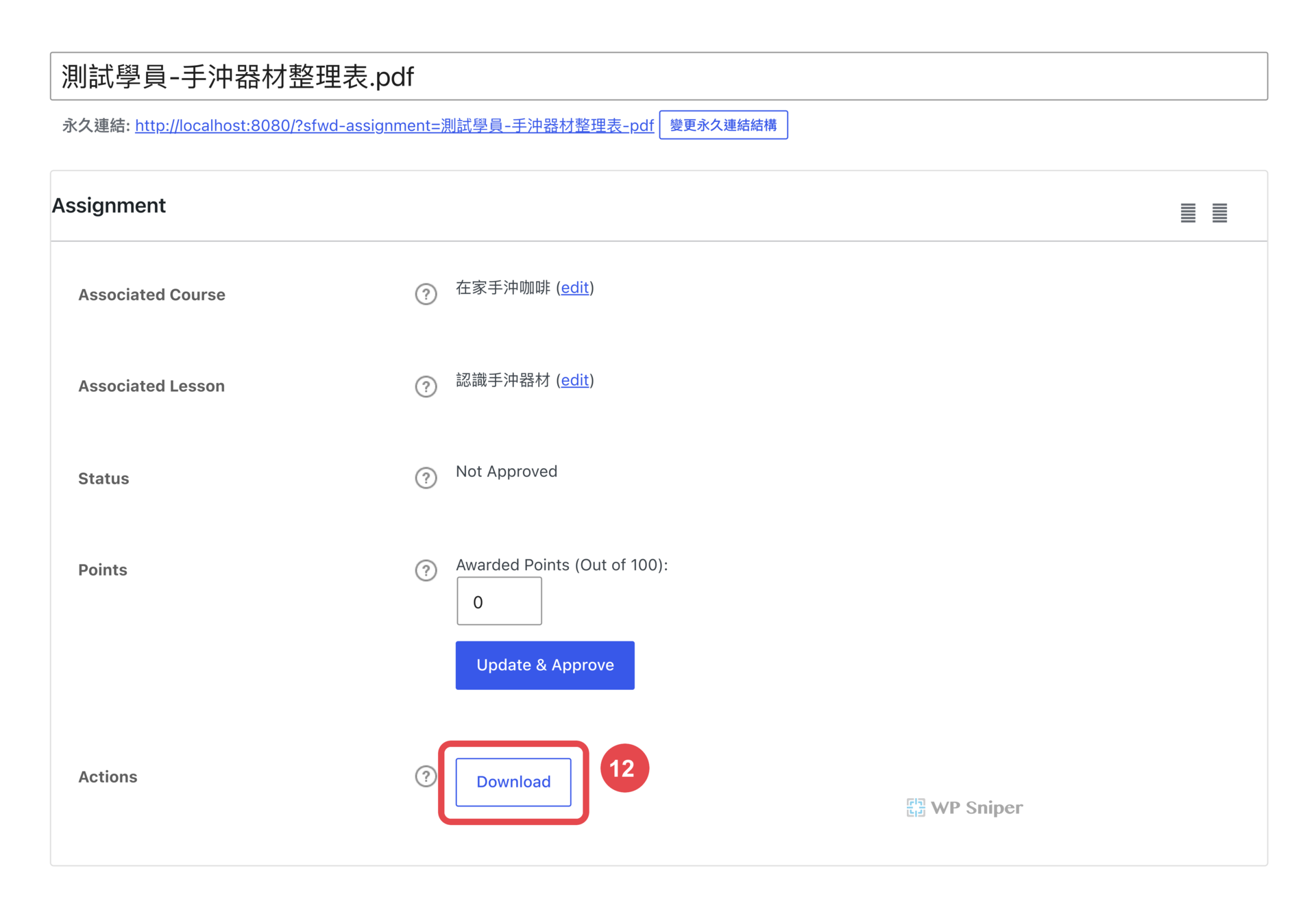
作業很多時,可以用 Approval Status、Course 和 Lesson/Topic 篩選,先處理 Not Approved 的項目。
13.填入 85 分並按 Update & Approve
在 Awarded Points (Out of 100) 輸入 85,確認檔案內容沒問題後,按 Update & Approve。

核准前先檢查清楚:LearnDash 原生 Assignment 核准後不能改回 Not Approved。分數之後可以調整,但核准狀態不能倒退。
14.回到學員端確認結果
重新整理學員端的 Lesson。作業列表應該顯示 1/1 Approved,狀態列顯示 85/100 Points Awarded – Approved。

這才算完整驗收:老師後台看得到檔案、分數和核准狀態,學生也能看到結果。不要只測試後台設定頁有沒有存下來。
常見問題
學生為什麼看不到 Upload Assignment?
先確認 Assignment Uploads 已開啟,而且學生已加入課程。如果作業設在 Lesson,而 Lesson 底下還有 Topic,學生要先完成 Topic,才會看到 Lesson 的上傳區。
Assignment Uploads 可以和 Video Progression 一起用嗎?
不行。同一個 Lesson 或 Topic 的 Assignment Uploads 不能和 Video Progression、Forced Lesson Timer 同時啟用,要先決定這個課程步驟主要用哪一種完成條件。
學生傳錯檔可以重傳嗎?
可以,但要在作業核准前,而且 Allow file deletion 必須開啟。若上傳數量限制為 1,學生先刪掉錯誤檔案,再上傳正確版本;核准後不能再刪除。
核准作業後可以退回重交嗎?
LearnDash 原生 Assignment 核准後不能改回未核准。分數仍可調整,但要做正式退件、修訂版與再次送審,需要另外規劃流程或使用其他工具。
先用一份作業跑完整流程
第一次設定 Assignment,不要一次開很多格式、很多檔案或複雜批改規則。先用一份 PDF 確認學生能上傳、老師能下載、給分與核准,再依實際課程增加圖片、壓縮檔或多份附件。
要做可以自動判分的題目,可以看LearnDash 測驗怎麼做;要先完成 Lesson 的影片、圖文和附件,可以看LearnDash 單元內容怎麼做。
照著做如果畫面跟這裡不一樣,或者不確定作業流程該怎麼安排、想連整個網站外包給我們製作,歡迎與我們聯絡。