
Bunny Stream 是專門存放和播放影片的服務。課程頁、會員權限和教材留在 WordPress 或 LearnDash,影片交給 Bunny Stream,網站主機就不用同時負擔大檔案、播放流量和備份。
操作完成後,你會有一支可以正常播放的課程影片,播放器外觀和安全設定也會一起處理好,最後再取得放進 WordPress 的 Embed Code。
帳號註冊不需要另外照圖操作,可以直接使用 Bunny Stream 官方試用頁面。我們從登入後建立 Video Library 開始。
Bunny Stream 和 WordPress 各自負責什麼?
WordPress 媒體庫可以上傳影片,但課程影片通常比圖片和 PDF 大很多。學生同時播放時,主機還要處理額外流量,網站備份也會跟著變大。
| 製作需求 | 在哪裡處理 |
|---|---|
| 建立課程、安排單元 | WordPress/LearnDash |
| 管理學生可以看的內容 | WordPress/LearnDash |
| 存放與播放課程影片 | Bunny Stream |
| 限制影片可以在哪些網站播放 | Bunny Stream Security |
| 把播放器放進課程單元 | Bunny Embed Code+WordPress 自訂 HTML |
兩邊分開後,更新課程文字不用重新處理影片;替換影片時,也不用重做整個課程頁。
先認識 Bunny 畫面上的英文
| 畫面上的英文 | 中文意思 | 用途 |
|---|---|---|
| Stream | 串流影片服務 | 進入 Bunny 的影片功能 |
| Video Library | 影片庫 | 存放同一組影片和共用設定 |
| Videos | 影片清單 | 上傳與管理影片 |
| Upload Video | 上傳影片 | 把影片檔案送到 Bunny |
| Delivery Tier | 傳輸方案 | 選擇 Standard 或 High Volume |
| Player | 播放器 | 調整顏色和播放控制項 |
| Security | 安全設定 | 限制播放網域和直接存取 |
| Allowed Domains | 允許的網域 | 指定哪些網站可以播放影片 |
| Embed | 嵌入設定 | 取得放進 WordPress 的 iframe |
不需要先把英文背起來。操作時照著名稱找,知道它負責什麼就可以。
台灣、香港的課程該選 Standard 還是 High Volume?
Bunny Stream 不是固定月費吃到飽,而是依影片占用的空間和學生實際播放的流量計費。以下金額以 Bunny 在 2026 年 8 月公布的美元價格為準,正式使用前仍要回到官方計費頁面確認。
| 費用項目 | 官方價格 | 怎麼選 |
|---|---|---|
| 影片儲存空間 | US$0.01/GB 起 | 依影片總容量和複寫區域計費 |
| Standard 傳輸 | 亞洲與大洋洲 US$0.03/GB | 台灣、香港的小型課程先從這個方案開始 |
| High Volume 傳輸 | US$0.005/GB 起 | 播放量很大、比較重視成本時再評估 |
| 每月最低消費 | US$1 | 使用量很少仍有最低消費 |
| 標準影片轉檔 | 免費 | 一般 1080p 課程先使用標準轉檔 |
後台顯示的 Storage 單價會受儲存區域影響,所以示範影片庫可能看到 US$0.03/GB。上表的 US$0.01/GB 是官方起始價,不代表每個區域都相同。
一般台灣、香港的線上課程,先選 Standard。它使用完整的 Bunny 網路節點,適合學生人數還不多、比較在意影片開始播放速度的課程。
High Volume 在官方計費文件裡也稱 Volume,單價比較低,但使用的節點較少。等播放量明顯增加,再用實際流量和學生所在地評估,不需要一開始只因為單價低就切換。
播放器、標準轉檔和一般安全功能不另外收費。Premium encoding、Transcribing 或企業級 DRM 會另外計費,一般課程先不要開。
開始前先準備三樣資料
- 已完成註冊並能登入的 Bunny 帳號。
- 一支短影片,示範使用「在家手沖咖啡-認識手沖器材.mp4」。
- 實際要播放影片的網站網域,例如
wpsniper.tw。
示範影片不需要很長。先用 30 秒到 3 分鐘、不含客戶資料的 MP4 走完流程,確認播放器和安全設定正常,再上傳正式課程。
1.建立存放課程影片的 Video Library
登入 Bunny 後,從左側打開 Stream,新增一個 Video Library。Video Library 不只是資料夾,同一個影片庫裡的播放器、安全設定和傳輸方案會一起共用。
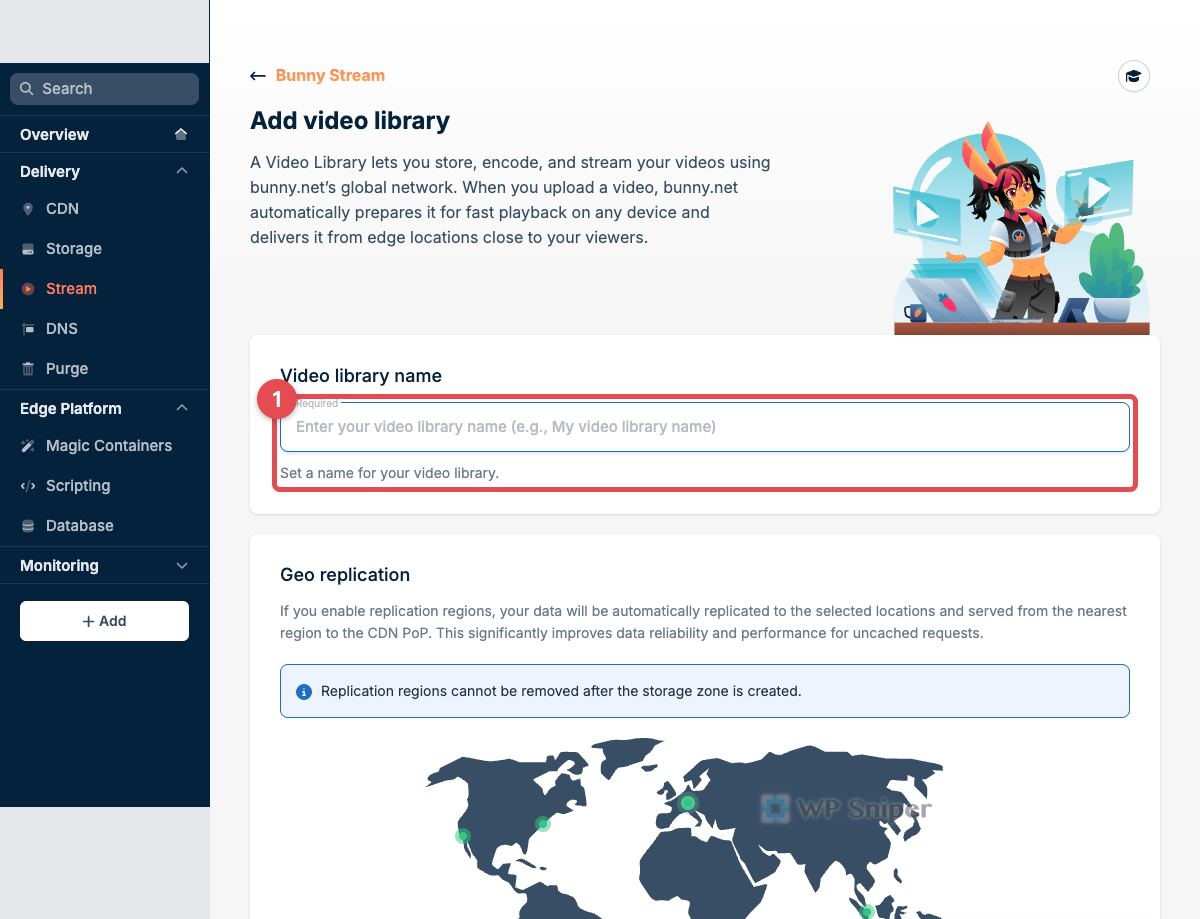
名稱可以直接照課程或網站命名,例如「在家手沖咖啡」。不同網站需要不同的播放器外觀或安全設定時,再分開建立 Video Library,不用每支影片各建一個。
Geo replication 會把影片另外複寫到其他儲存區域,也會增加儲存費。剛開始先保留一個區域即可;複寫區域建立後不能直接移除,真的有跨區播放或備援需求再增加。
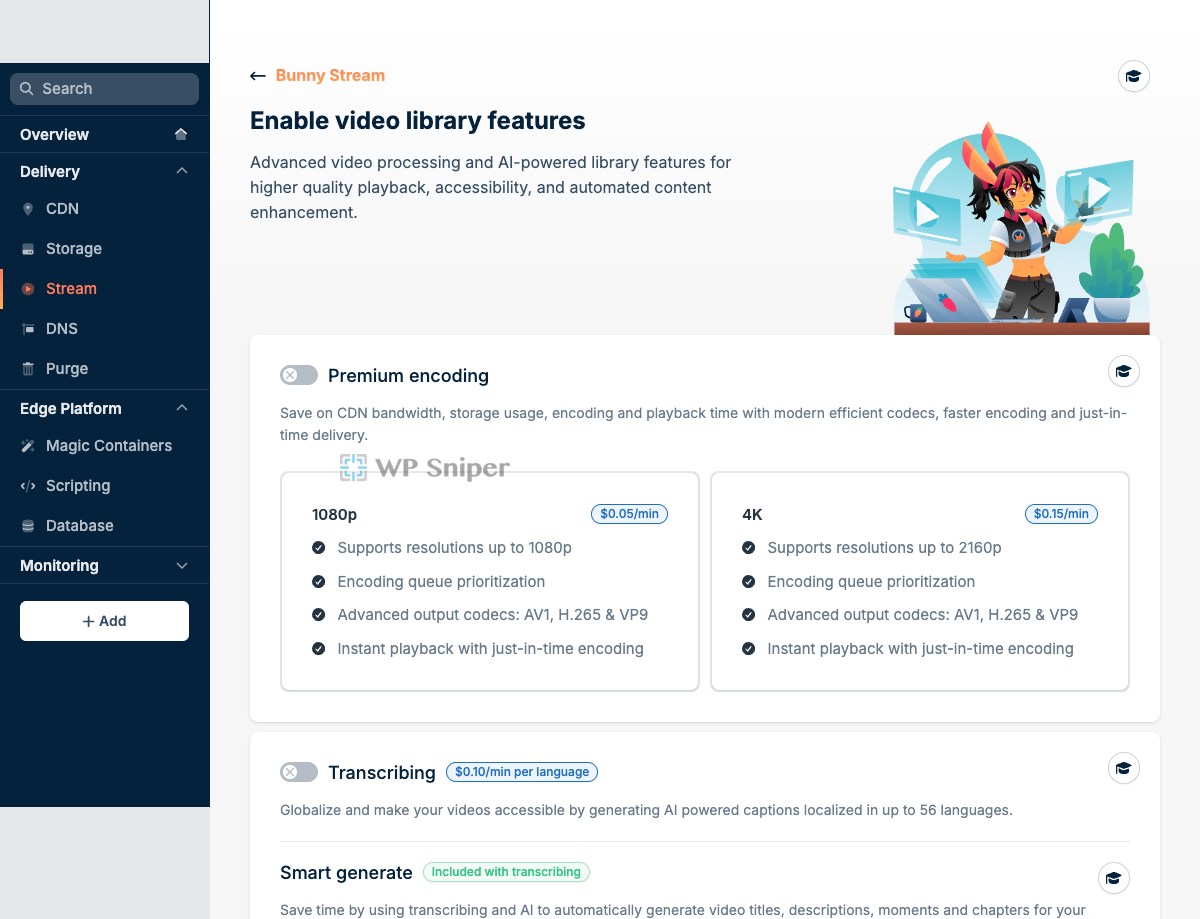
建立影片庫後,Bunny 會詢問要不要開啟 Premium encoding 和 Transcribing。這兩項都會另外計費,一般 1080p 課程先保持關閉,點 Skip for now。
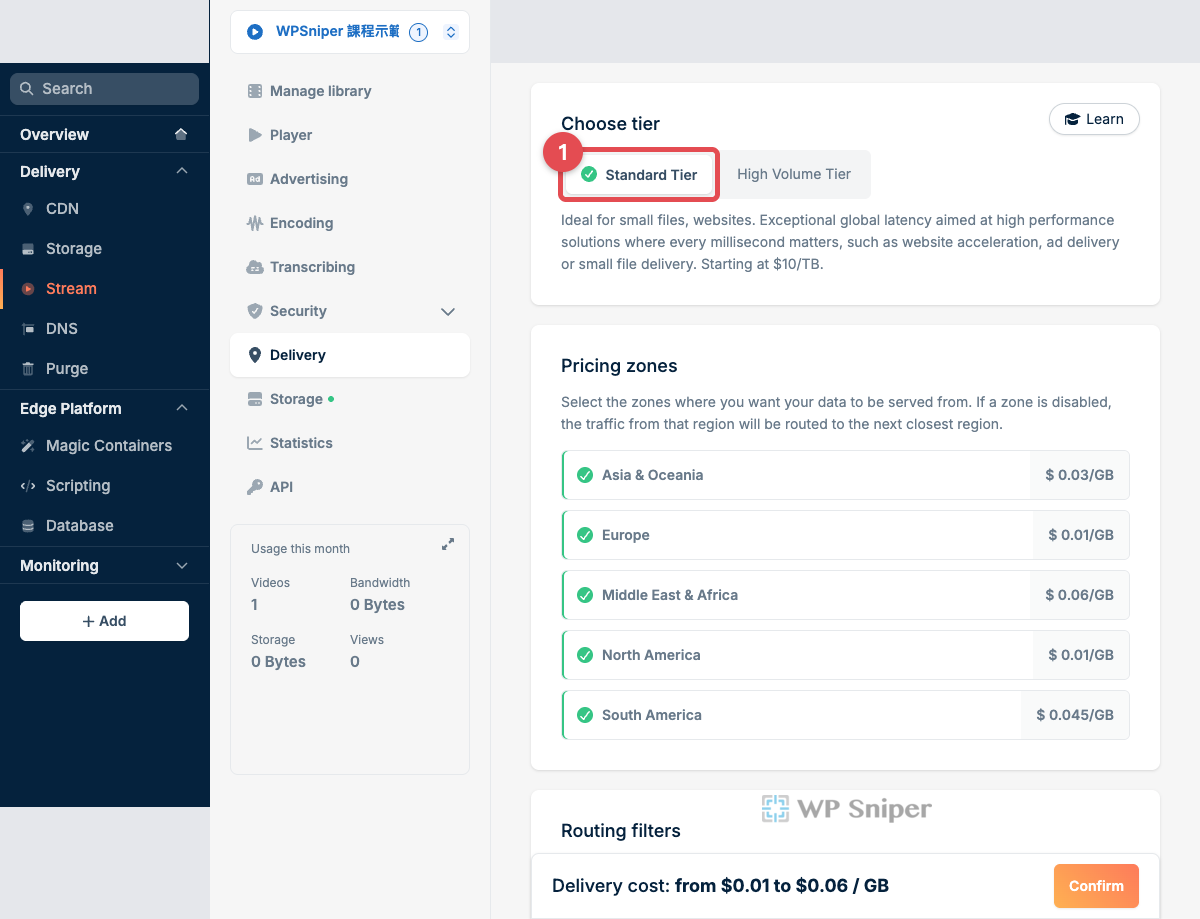
接著打開影片庫左側的 Delivery,選 Standard Tier,再點 Confirm。畫面會直接列出各區價格,其中 Asia & Oceania 是 US$0.03/GB。
2.把示範影片上傳到 Videos
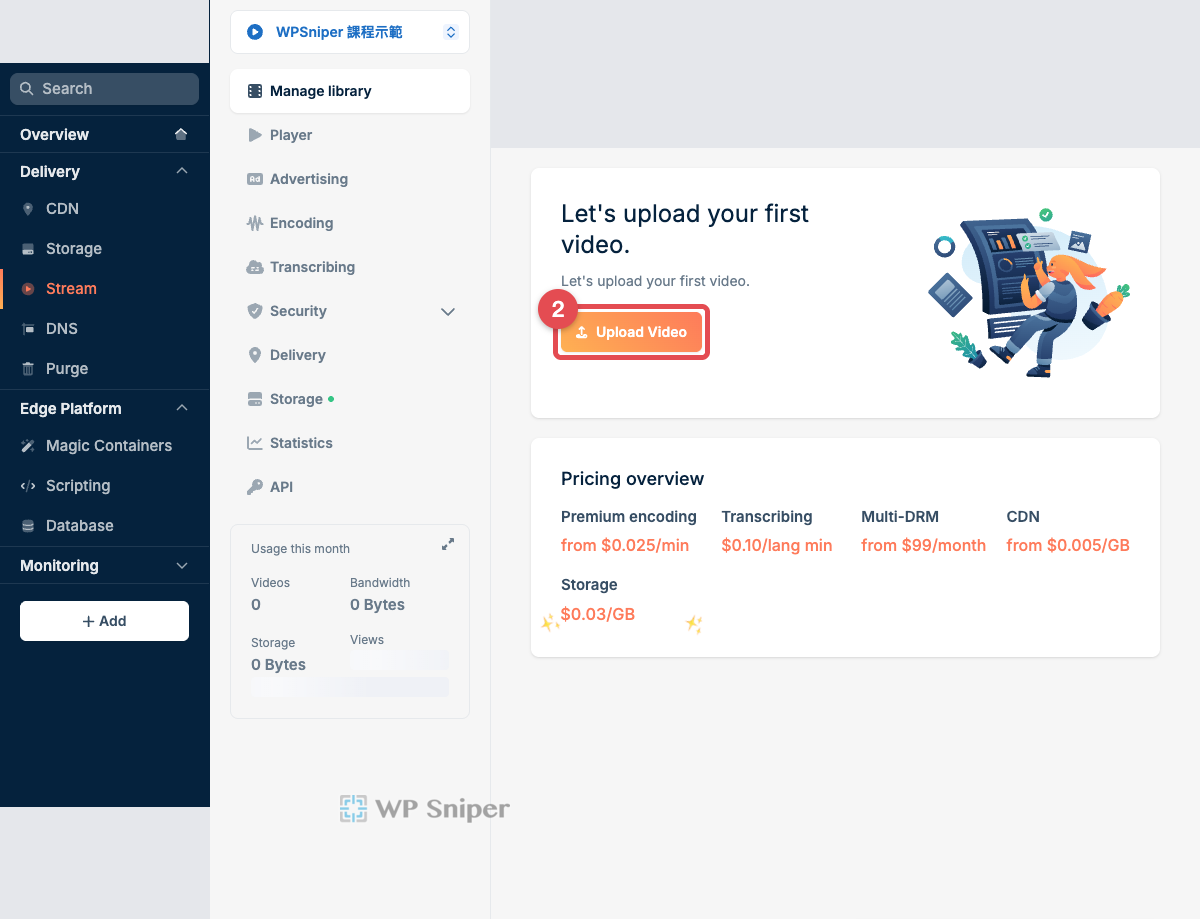
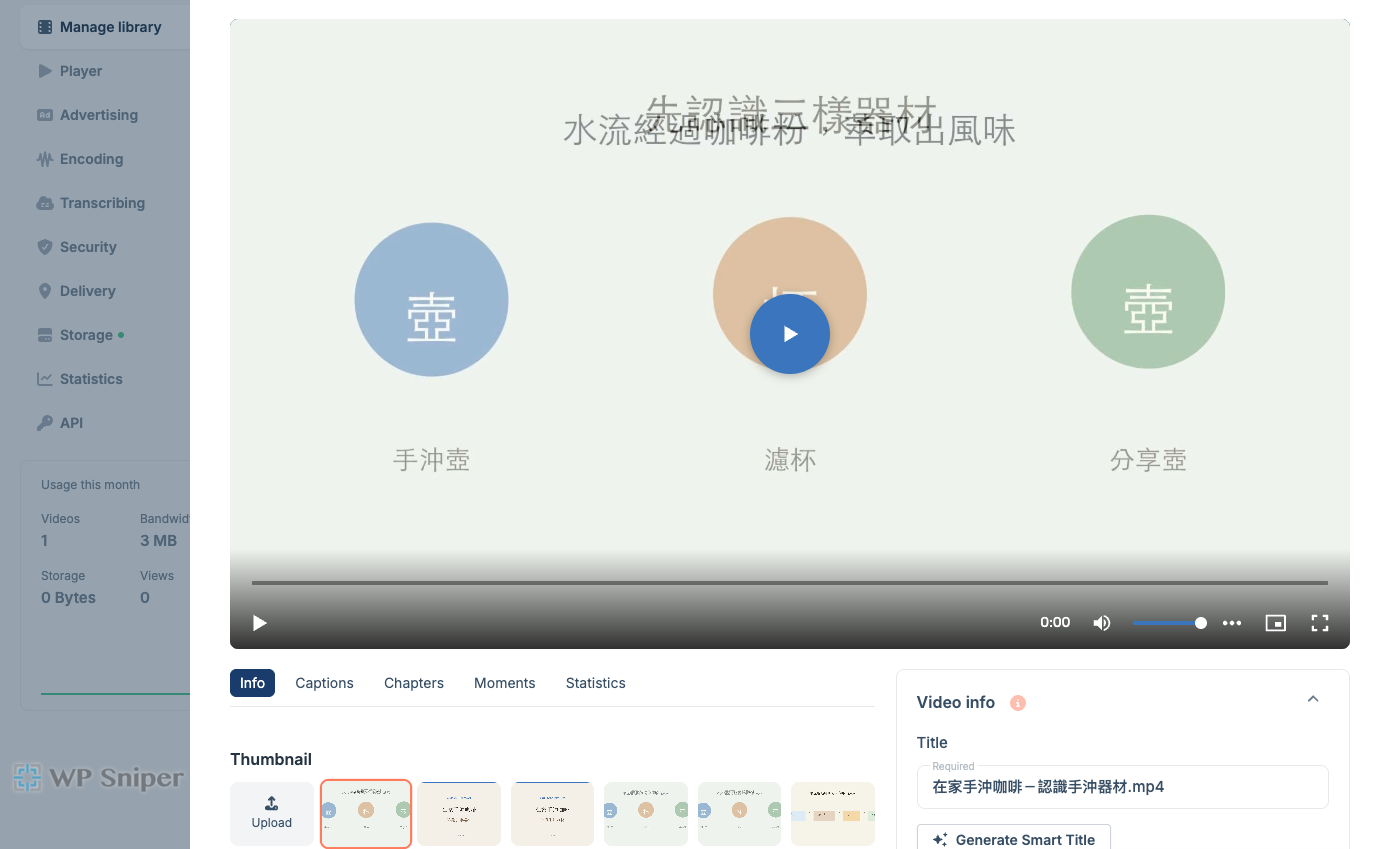
進入剛建立的 Video Library,點 Upload Video,選擇「在家手沖咖啡-認識手沖器材.mp4」。
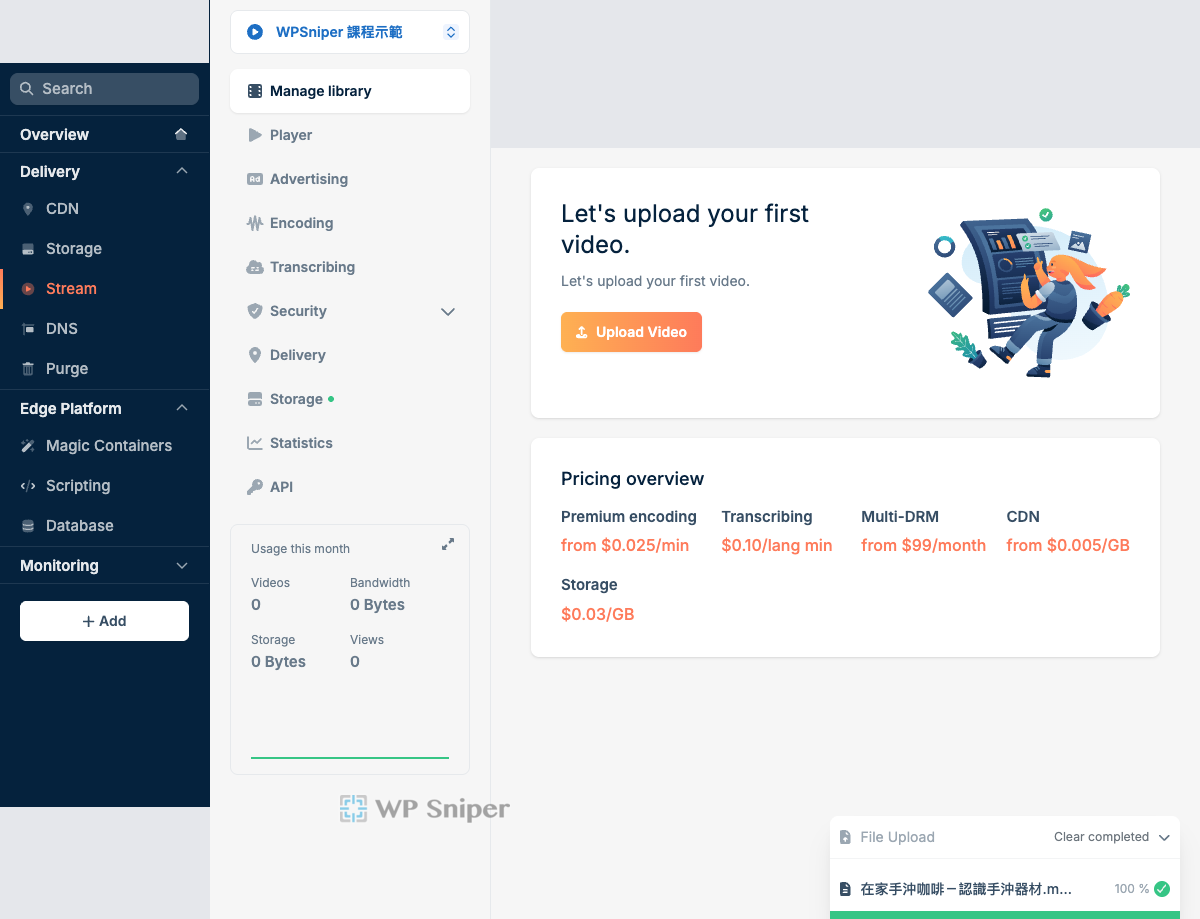
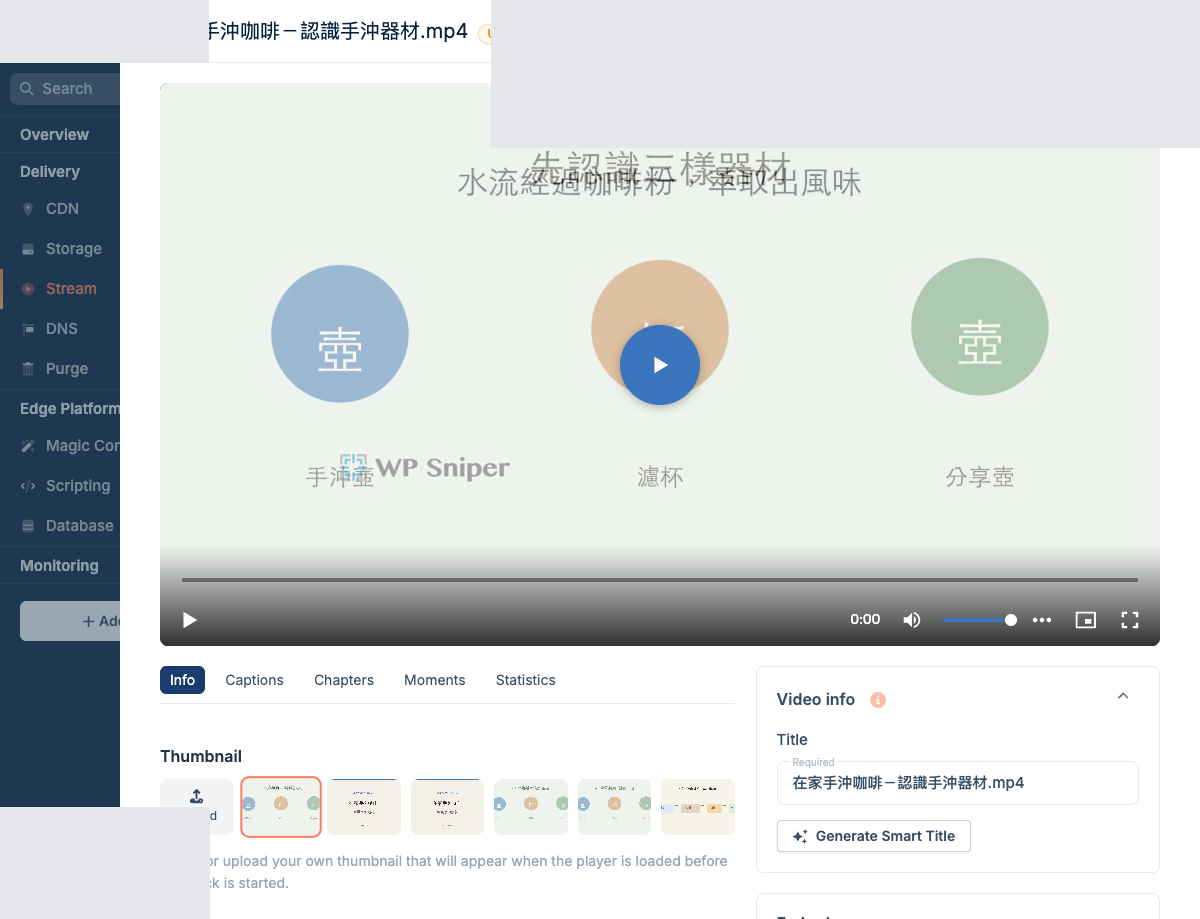
檔案上傳後,Bunny 還要把影片轉成不同畫質。處理時間會跟影片長度和檔案大小有關,先等影片詳細頁可以正常播放,再做後面的設定。
正式課程很多時,可以用 Collection 把同一門課的影片整理在一起。Collection 只協助後台分類,不是學生會看到的播放清單。
3.調整 Player 的顏色和控制項
打開 Video Library 的 Player,在 Player UI Primary Color 輸入品牌色。示範使用 #3876BF,完成後點 Save Settings。
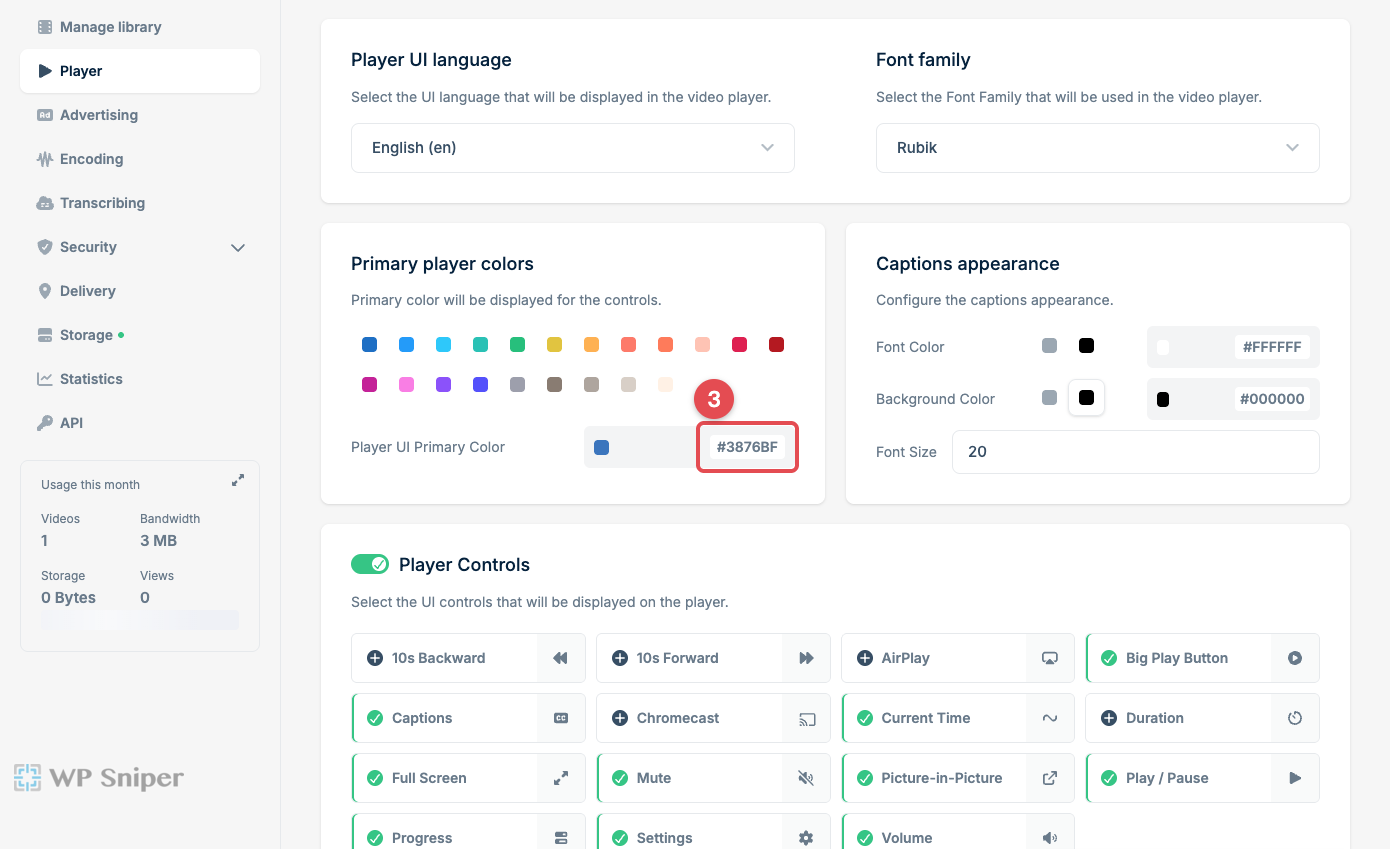
Player UI language、字型和 Player Controls 也在這一頁調整。沒有明確需求就先保留預設值;播放器設定會套用到同一個 Video Library 裡的影片,不用逐支修改。
4.限制影片可以在哪些網域播放
打開 Video Library 的 Security。先關閉 Enable direct play,避免拿到 Direct play URL 或 Video ID 的人直接觀看,再把實際播放課程的網域加入 Allowed domains。
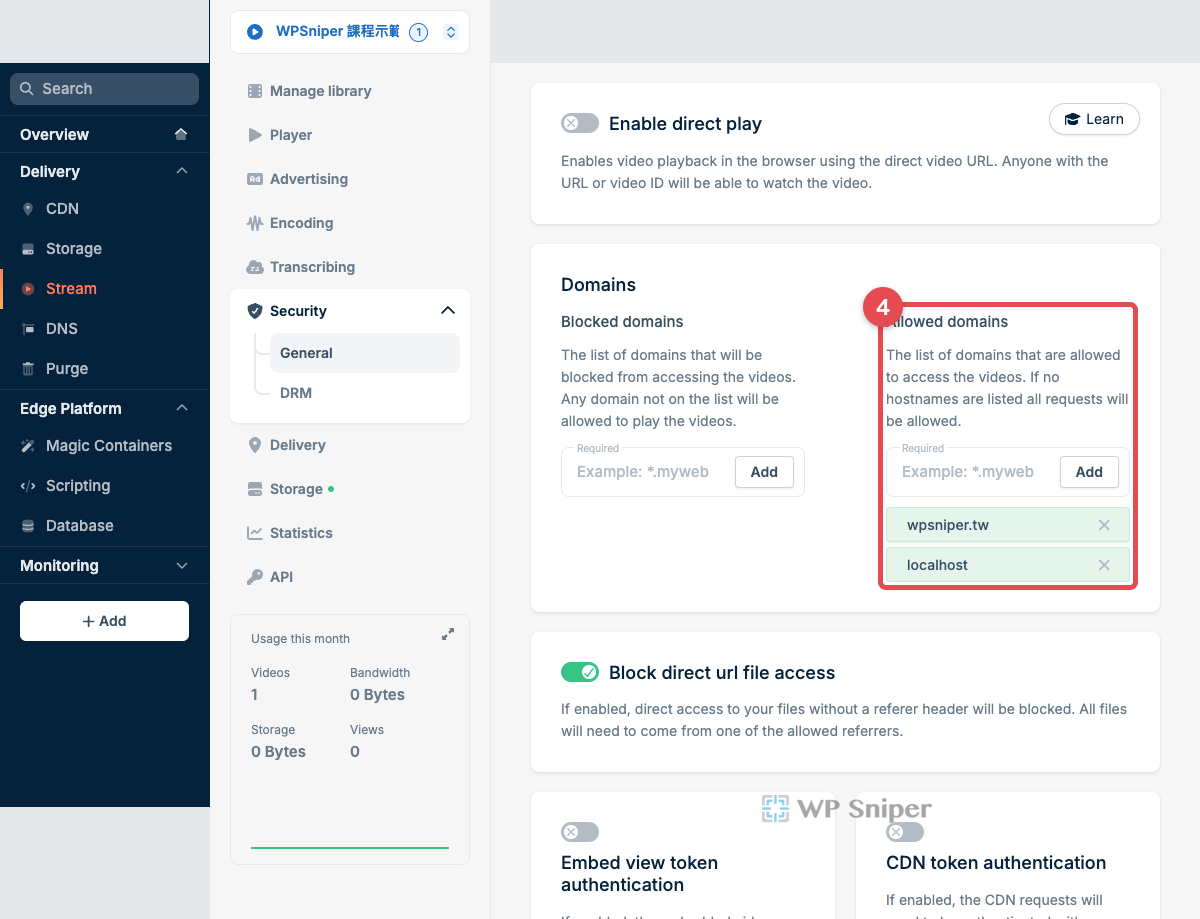
網域只填主機名稱,不要加 https://。有使用 www 時,要依實際網址分開加入。示範另外加入 localhost,只為了從本機 WordPress 測試;正式課程不需要這一筆。
接著確認 Block direct URL file access 維持開啟。Allowed domains 留空時,Bunny 目前的介面說明是允許所有來源;加入網域後,才會只接受清單裡的來源。
Embed view token authentication 和 CDN token authentication 先不要開。它們需要網站後端替播放請求產生有期限的 Token,也要安全保存金鑰。只有 Allowed domains 不夠用,而且有人能處理後端串接時,再另外規劃。
5.取得 Embed Code,確認播放器可以使用
回到影片詳細頁,在右側打開 Embed。Responsive 保持開啟,Autoplay 關閉,再複製下方欄位提供的完整 iframe。
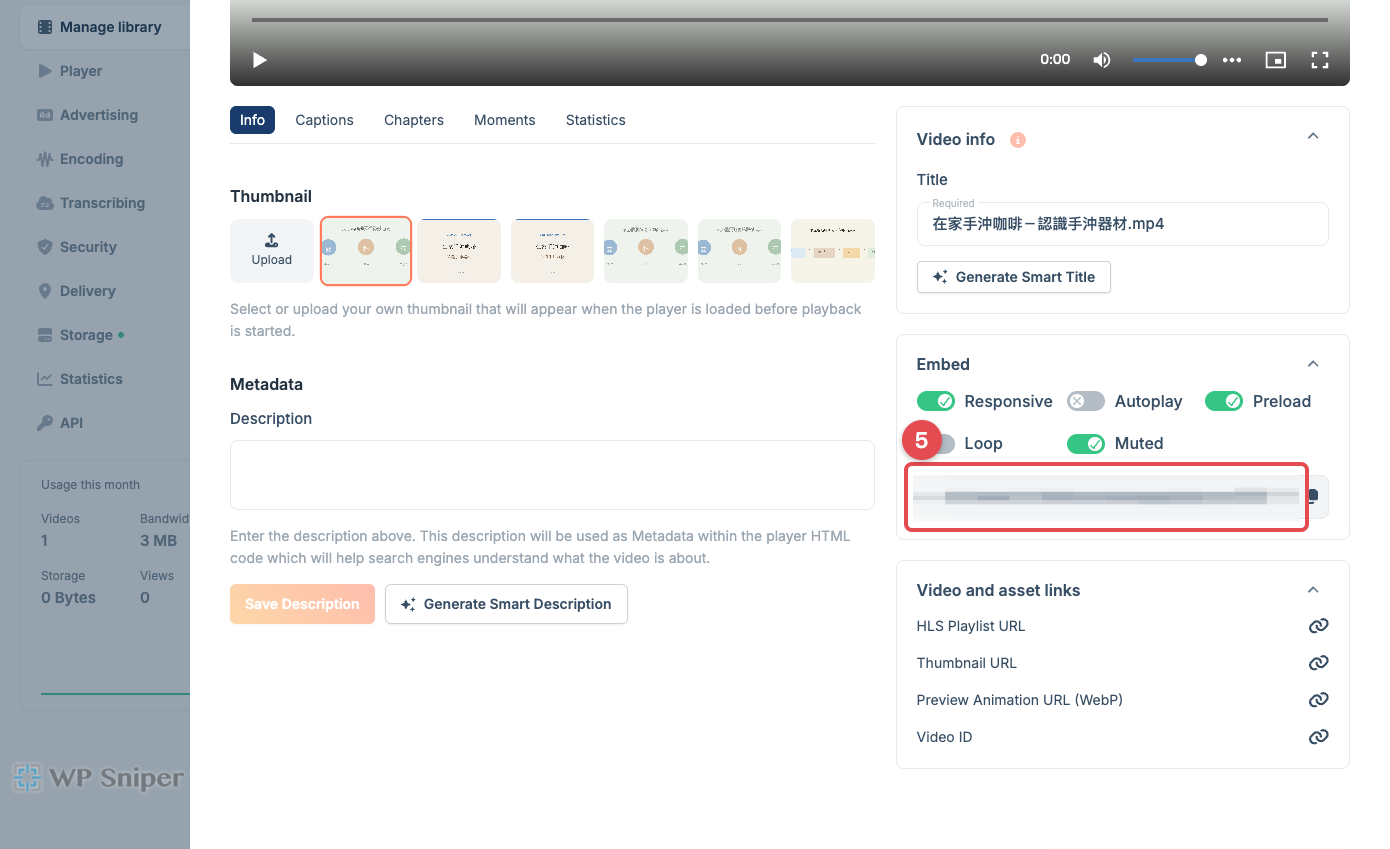
Embed Code 裡會包含 Video Library ID 和 Video ID,完整複製即可。不要把 API Key、Access Key 或 Token Security Key 貼到 WordPress。
把 Embed Code 放進 WordPress 的自訂 HTML 區塊後,從實際網域開啟前台頁面,確認影片能開始播放、品牌色已套用,手機畫面也沒有超出內容寬度。
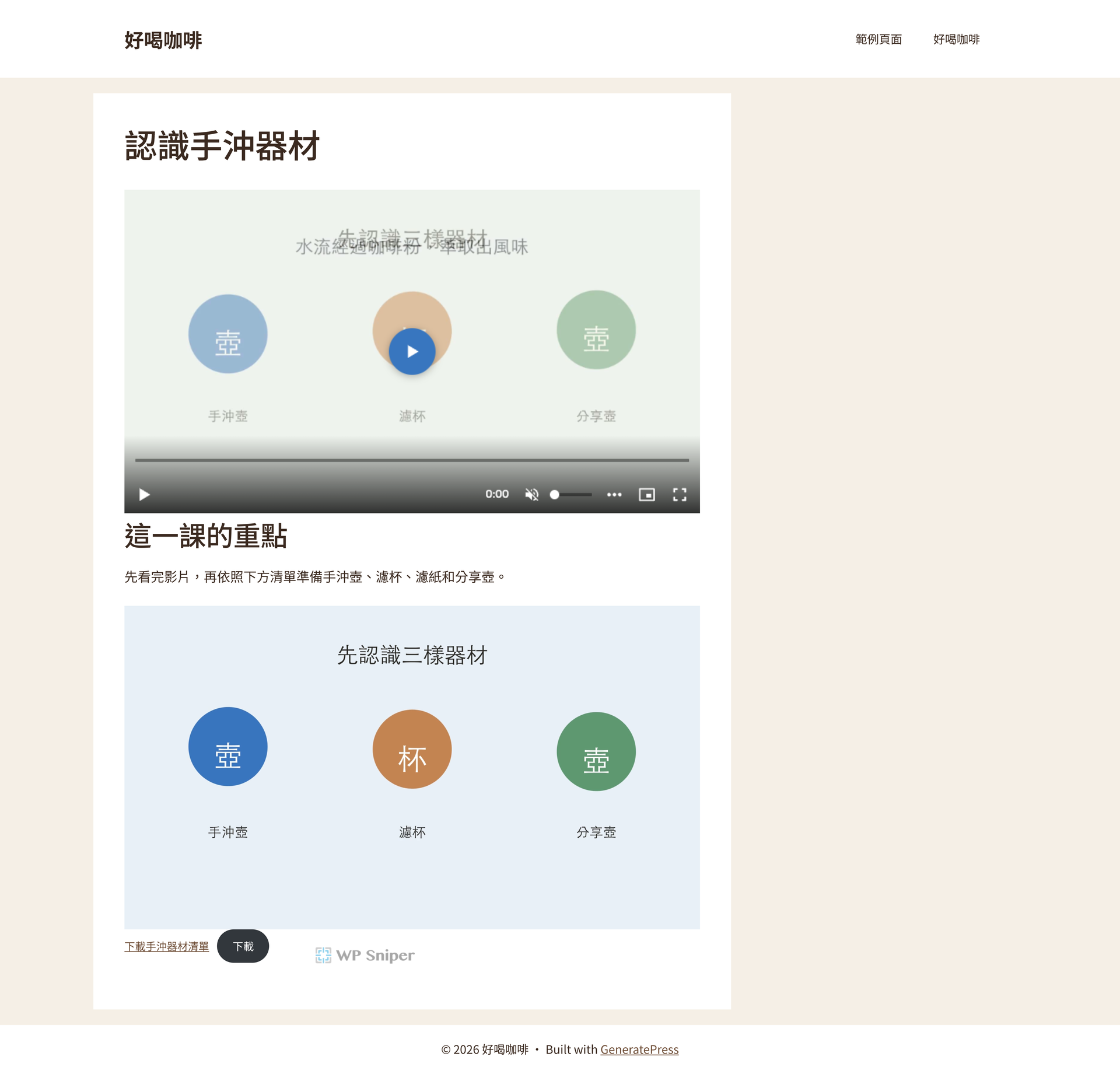
安全設定完成後,至少檢查兩次。允許的網站要能播放,其他網域或直接影片網址則不應正常存取。只看 Bunny 後台預覽,還不能確認 Allowed Domains 有沒有設對。
常見問題
課程影片可以直接上傳 WordPress 媒體庫嗎?
可以,但不建議把大量課程影片當成一般媒體檔案存放。影片會增加主機空間、播放流量和備份大小。WordPress 負責課程頁與權限,Bunny Stream 負責影片存放和播放,後續維護會比較單純。
台灣、香港的學生該用 Standard 還是 High Volume?
一般小型課程先用 Standard,比較適合重視播放速度、學生人數還不多的狀況。High Volume 單價較低,但節點較少,等流量明顯增加後再用實際播放量評估。
設定 Allowed domains 後出現 403 Forbidden 怎麼辦?
先確認網域沒有包含 https://,並檢查 www 是否和實際網址一致。設定清單後,Bunny 只接受清單中的來源;修改後要回到實際課程網域重新測試。
Bunny 的安全設定可以完全防止影片被下載嗎?
不能。關閉 Enable direct play、設定 Allowed domains 和開啟 Block direct URL file access,可以降低外站盜連與直接取檔的機會,但無法完全阻止螢幕錄影。安全設定的目標是增加取得難度,不是承諾影片永遠不會外流。
完成後可以把影片放進課程單元
Video Library、播放器和安全設定完成後,同一個影片庫裡的新影片可以沿用這些設定。之後上傳正式課程,只要確認處理完成、取得 Embed Code,再放進對應的 Lesson 或 Topic。
準備好 Embed Code 後,可以接著完成 LearnDash 單元的影片、圖文和 PDF,讓學生在同一個頁面完成觀看、閱讀和下載。
照著做如果畫面跟這裡不一樣,或者不確定課程影片該怎麼安排、想連整個網站外包給我們製作,歡迎與我們聯絡。