
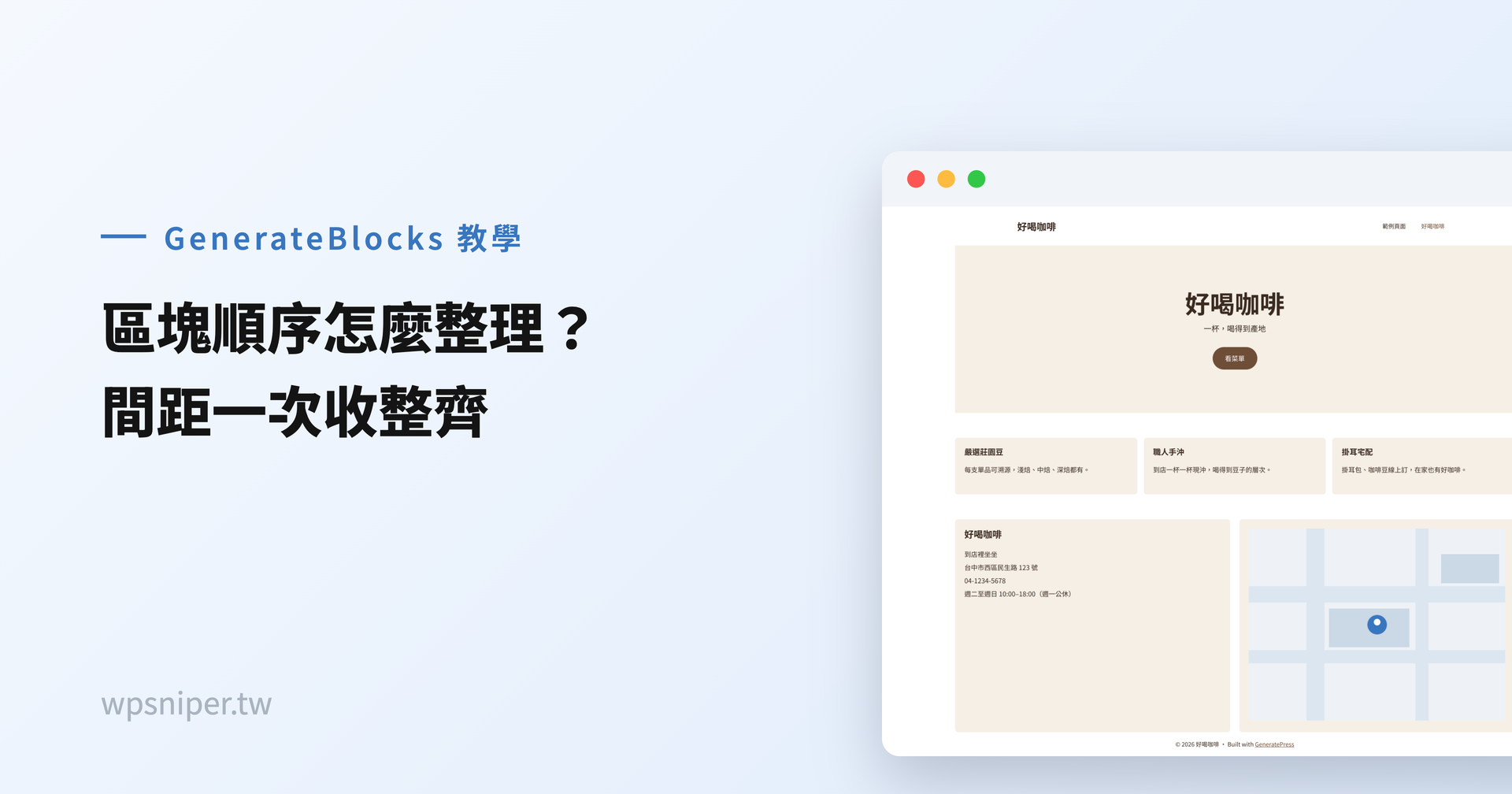
WordPress 頁面有多個區段時,不用剪下內容重做。打開清單檢視,把整個頂層區塊移到正確位置,再到 GenerateBlocks 的 Spacing,把同一層區段的上方 Margin 設成一致就可以。
以下用「好喝咖啡」首頁示範。原本的順序是 Hero、營業資訊、三大特色,我們會把三大特色移到 Hero 下面,再把兩個內容區段的上方間距統一成 4rem。
快速重點
| 製作需求 | 在哪裡做 |
|---|---|
| 看清楚整頁區塊項目 | WordPress 清單檢視 |
| 移動完整區段 | 區塊工具列的「上移一位」或拖曳手把 |
| 統一區段距離 | GenerateBlocks → Styles → Spacing → MARGIN Top |
| 檢查手機版 | 右上角「檢視」→ 行動裝置 |
表裡的大寫英文(MARGIN、SPACING)就是面板上分類標題的原樣,畫面上照著字面找就可以。
1.打開清單檢視,找出頂層區塊
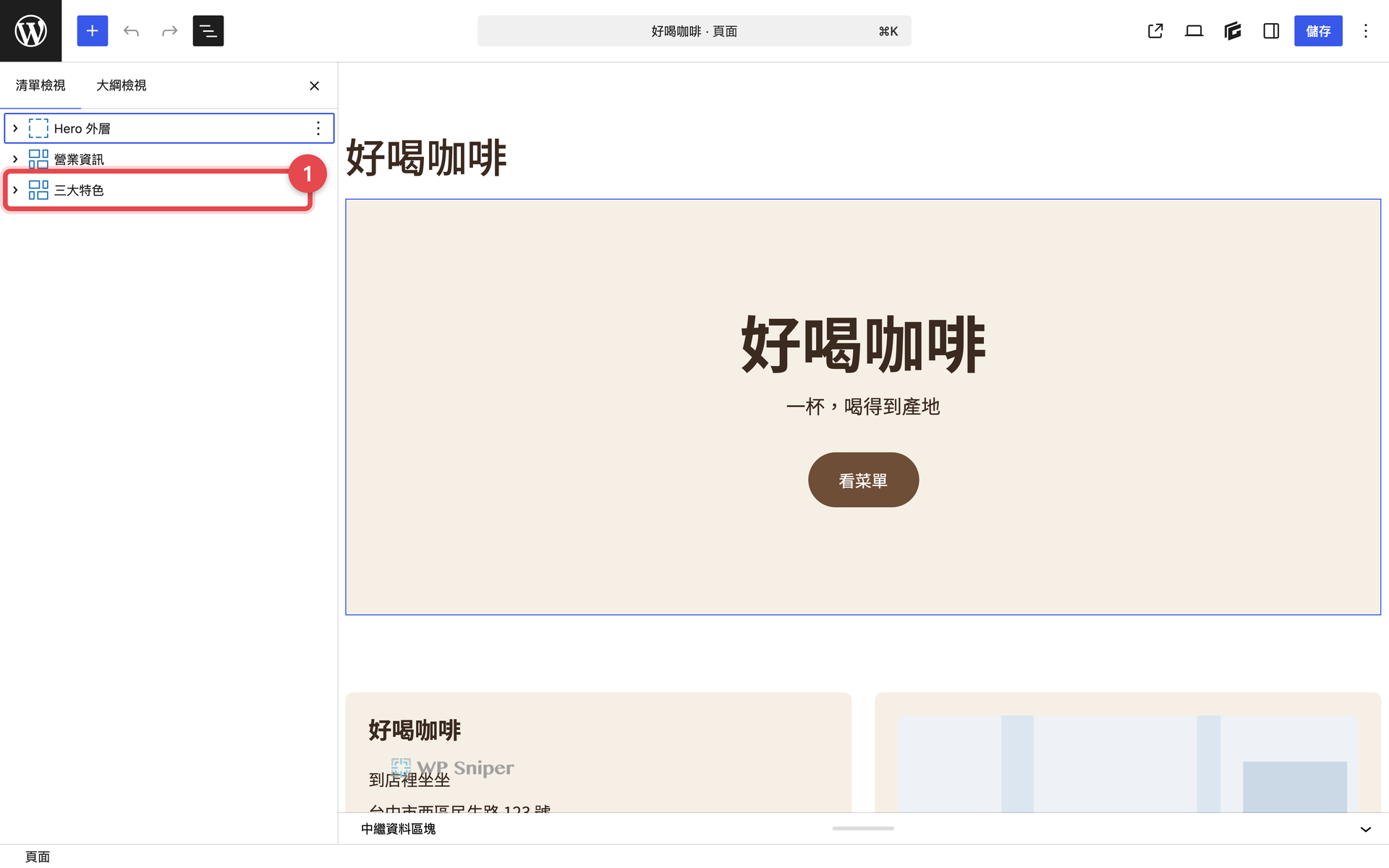
點編輯器左上角的「內容總覽」,切到「清單檢視」。先看最靠左、縮排相同的區塊,這些才是整頁的頂層區段。示範頁目前是 Hero 外層、營業資訊、三大特色。
清單裡的區塊如果全部叫 Grid 或 Container,可以逐一點選,看畫布上的藍框落在哪一區。先認清要搬的是哪個頂層區塊,不要只選到裡面的標題或文字。
2.把三大特色移到 Hero 下面
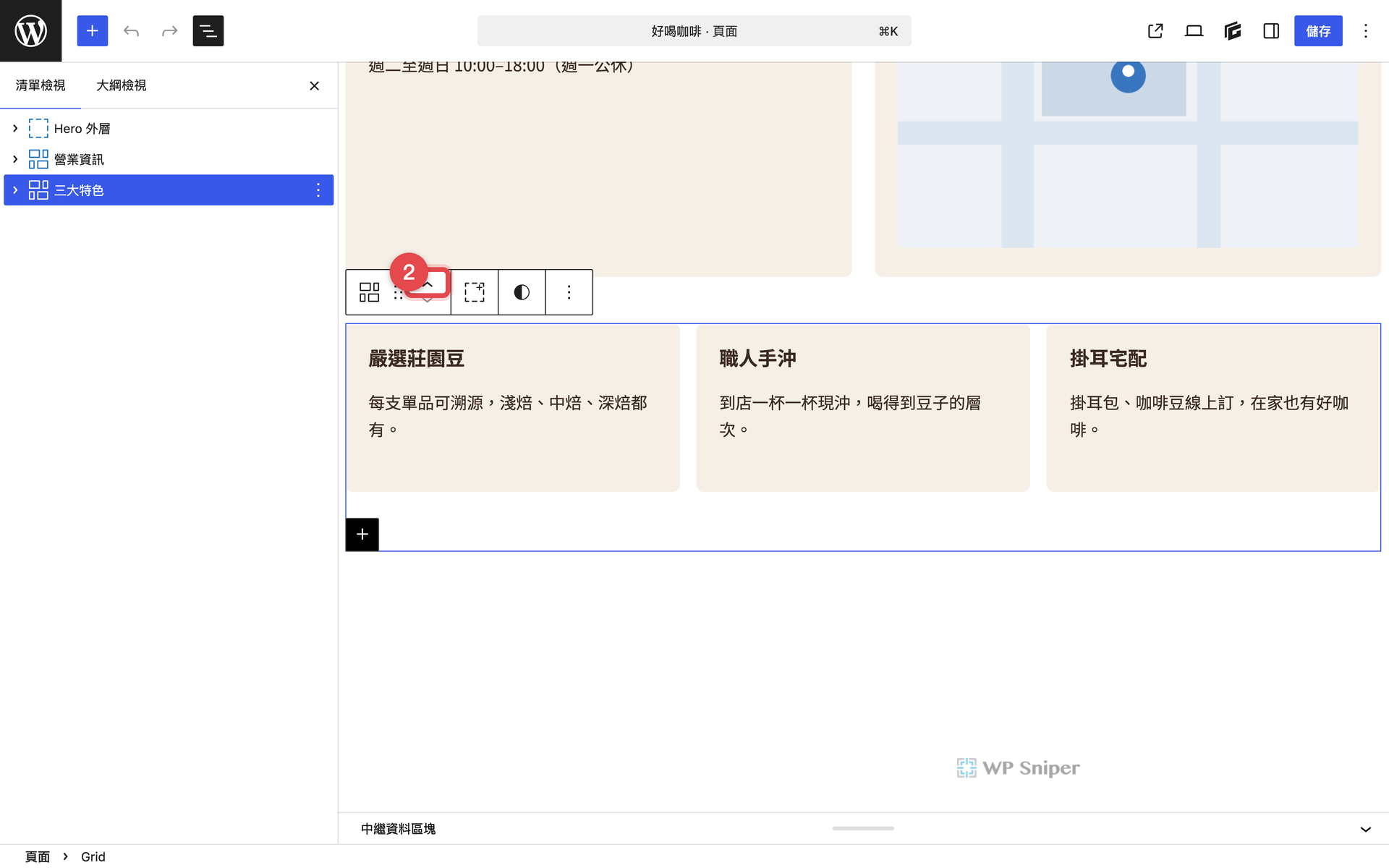
在清單檢視選「三大特色」,工具列會出現拖曳手把和上下移動按鈕。這個例子只差一個位置,按一次「上移一位」最穩;要跨越很多區段時,再按住六點拖曳手把移動。
完成後的順序應該是 Hero 外層、三大特色、營業資訊。三個區段仍維持相同縮排,表示只是改順序,沒有不小心放進另一個 Container 裡。
3.把三大特色的上方 Margin 設成 4rem
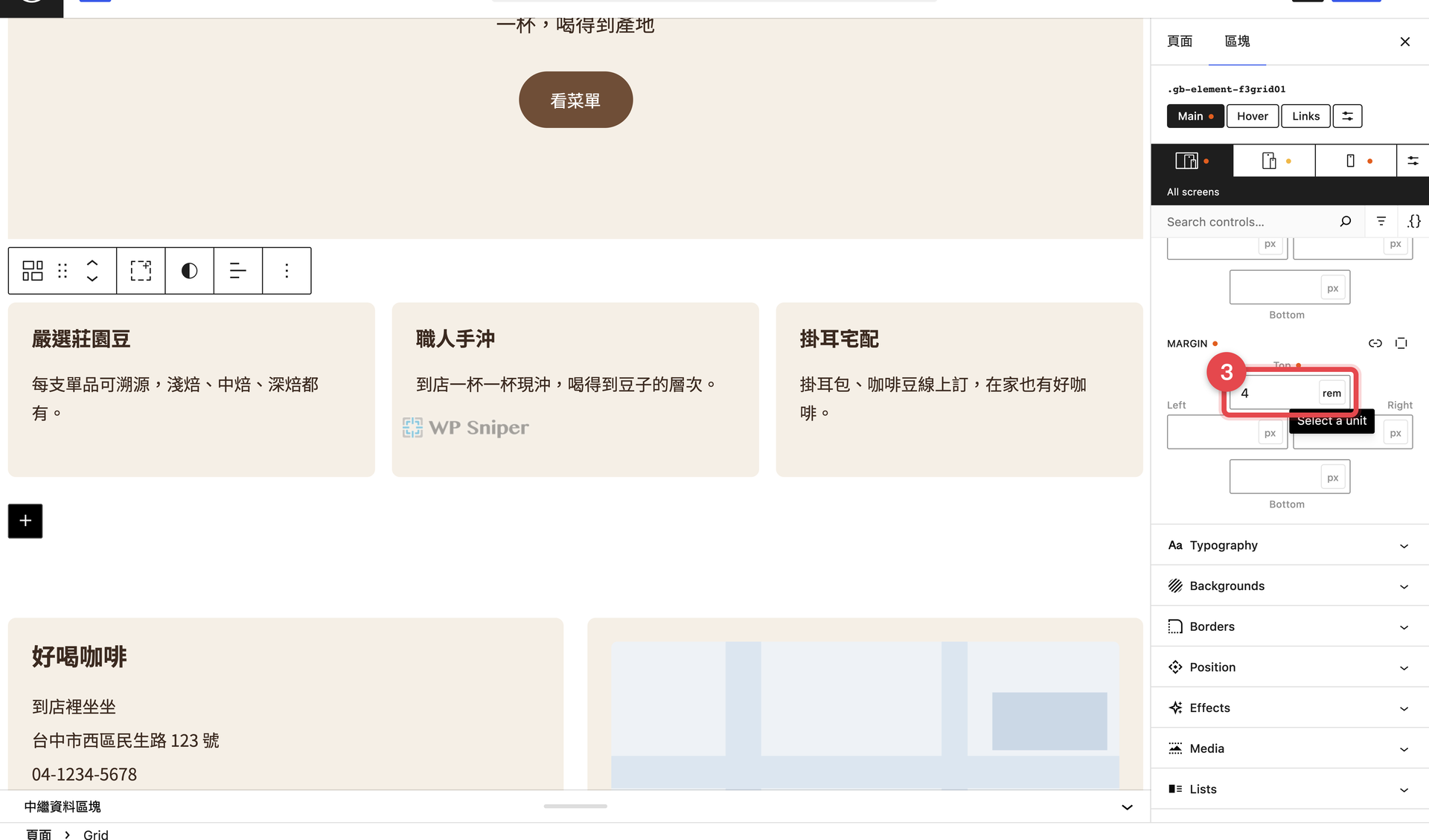
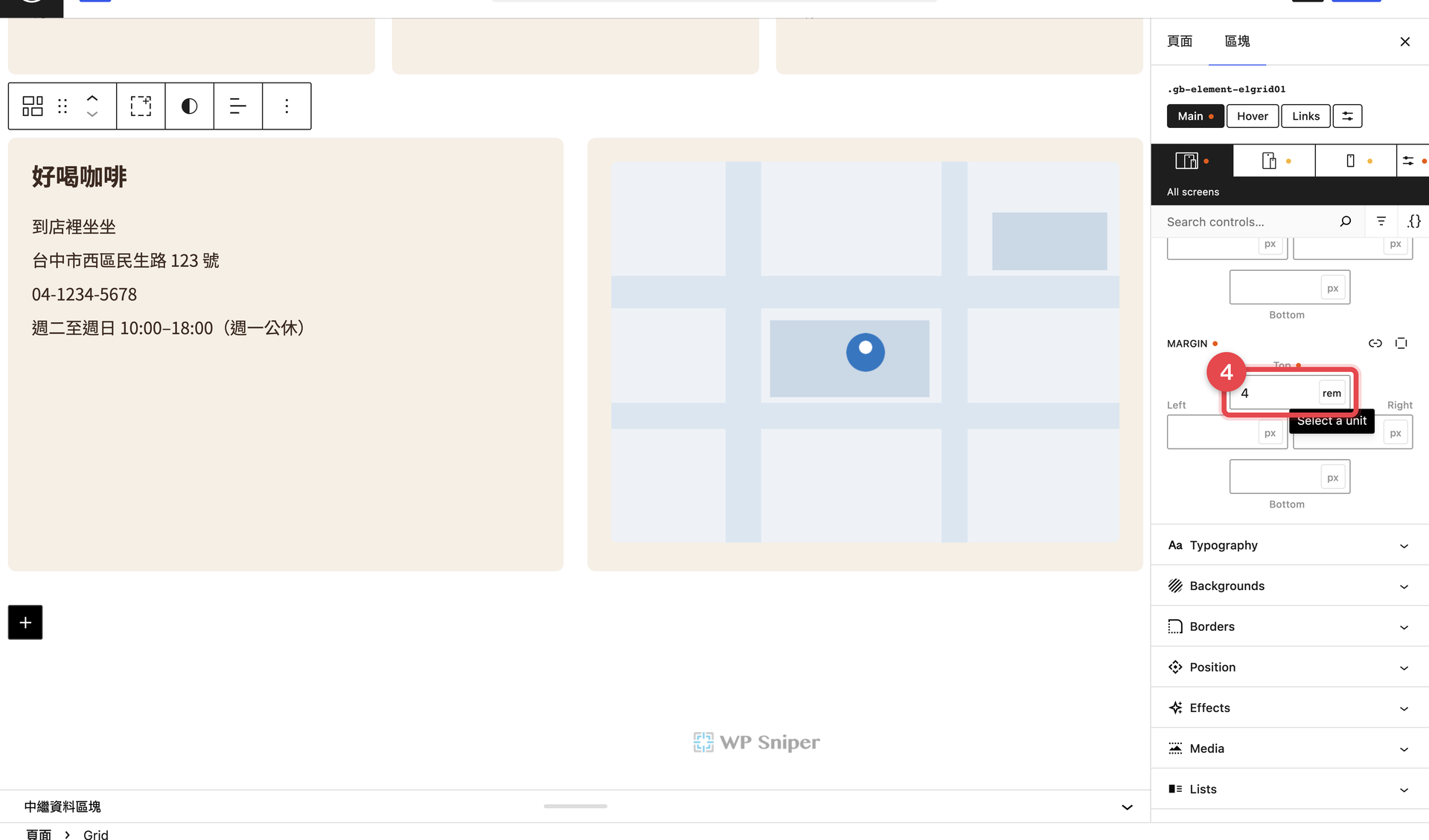
選「三大特色」,到右側的 Styles,打開 Spacing。在 MARGIN 的 Top 輸入 4,單位選 rem。只改 Top,不要把四個方向連起來,這裡處理的是區段和上一區之間的距離。
4.把營業資訊的上方 Margin 也設成 4rem
接著選「營業資訊」,同樣到 Styles → Spacing,把 MARGIN 的 Top 設成 4rem。示範頁原本一區是 3rem、另一區是 5rem,看起來會一段緊、一段鬆;改成同一個值後,整頁間距會比較一致。
4rem 不是每個網站的固定標準。頁面可以用 3rem 或 5rem,重點是同一層、相同性質的區段先用同一套間距。
5.切到手機版捲一遍,再儲存
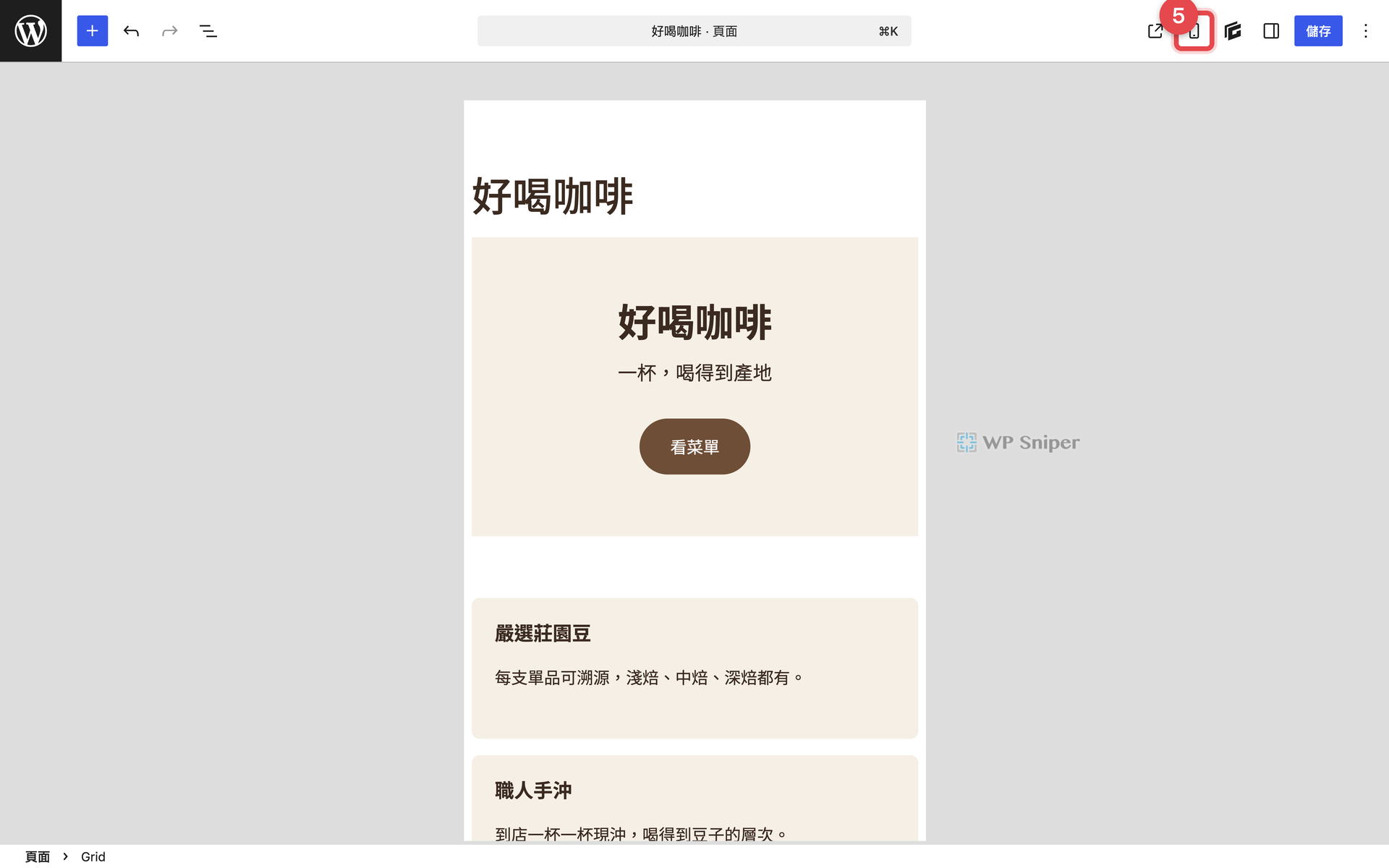
用右上角「檢視」切到行動裝置,從 Hero 一路捲到營業資訊。確認三大特色已變成單欄、地圖沒有超出畫面、文字沒有切掉,左右也沒有橫向捲軸。
實測示範頁時,手機可視寬度與頁面寬度都是 390px,沒有橫向溢出;4rem 的區段間距也不需要另外縮小。內容比較長時,再切到 Mobile,把 Top 改成 3rem 即可。確認完畢後按右上角「儲存」。
整理後的頁面
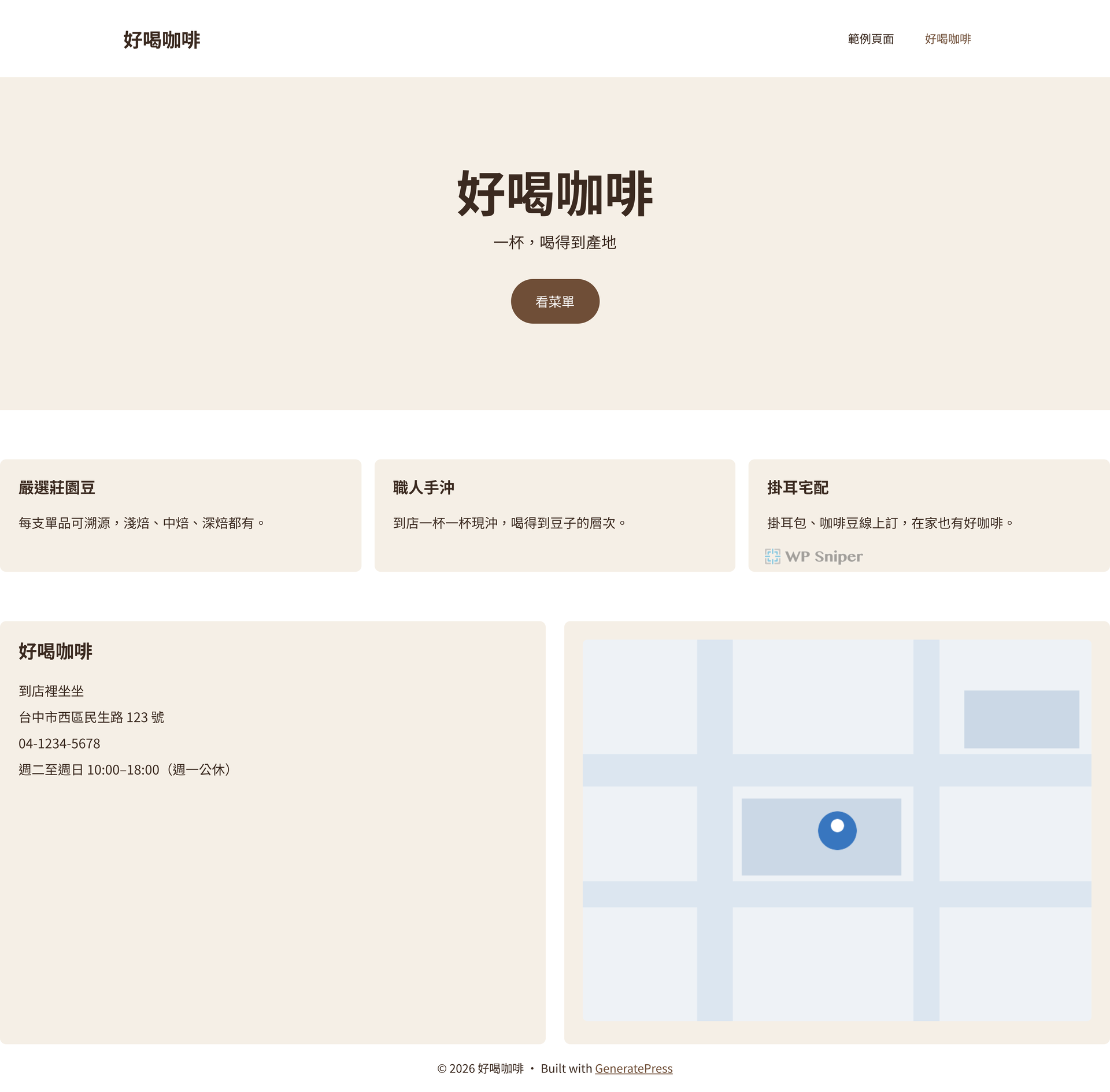
完成後,頁面由 Hero 開場,接著說明三大特色,最後放地址、電話與地圖。這次只整理已經存在的區段,不新增其他首頁內容。
常見問題
區塊移動後跑進另一個 Container,怎麼辦?
先按復原,再回清單檢視操作。放開區塊前看左側縮排線,目標區塊要和原本維持相同縮排;往右縮一層,就會變成另一個區塊的內層內容。
區段間距要改 Margin 還是 Padding?
區段與區段之間的距離先用 Margin。Padding 是區塊邊界到內部文字、圖片之間的留白,兩者處理的位置不同。
每個區段都一定要用 4rem 嗎?
不用。4rem 是示範頁的實測值。你可以依版面選 3rem、4rem 或 5rem,先把同一層、相同性質的區段設成一致,再用前台畫面判斷。
手機版一定要另外設定間距嗎?
不一定。先切到手機版實際捲一遍,繼承桌機值仍然舒服就不用改;看起來太空,再切到 Mobile 調小即可。
下一步
頁面順序與間距整理好之後,Hero、三大特色與營業資訊就能各自替換內容。需要調整主視覺,可以看首頁主視覺怎麼做;想從版面骨架開始,可以看WordPress 網頁怎麼排版。
照著做如果畫面跟這裡不一樣,或者不確定版面該怎麼安排、想連整個網站外包給我們製作,歡迎與我們聯絡。