

LearnDash 不用另外安裝 ProPanel,也能在 LearnDash LMS → Reports 查看基本的學員進度。先篩選一門課,就能看到進行中與已完成的人數、每位學員的進度百分比,以及最近的課程活動。
Reports 顯示的是人數分布,不會直接算出一個全班完課率。要算完課率,可以用 Completed 人數 ÷ Total Students × 100%;要追到某位學員最後停在哪個 Lesson 或 Topic,再匯出 User Course Data CSV。
先看懂三個報表區塊
| 想知道的事 | 查看位置 |
|---|---|
| 進行中與已完成各有幾人 | Progress Chart |
| 每位學員完成多少百分比 | Reporting |
| 最近完成哪個 Course、Lesson 或 Topic | Activity |
| 每位學員最後停在哪個步驟 | Export User Course Data CSV |
1.打開 LearnDash Reports
登入 WordPress 後台,到 LearnDash LMS → Reports。管理員可以查看全站資料;如果是 Group Leader,能看到的範圍會受自己管理的群組限制。

2.打開 Course 篩選欄位
在頁面上方找到 Course,點選課程欄位。網站上的課程較多時,不用逐項找,打開後可以直接搜尋課程名稱。

3.搜尋並選取要查看的課程
輸入課程名稱,再點搜尋結果。示範選取「在家手沖咖啡」;選好後,課程名稱會留在 Course 欄位裡。

4.按 Filter 更新報表
確認 Course 欄位已顯示正確課程,再按 Filter。Progress Chart、Reporting 和 Activity 都會改成這門課的資料。

5.從 Progress Chart 算出完課率
Progress Chart 會把人數分成 In Progress 和 Completed。示範資料有 4 位學員,其中 3 位進行中、1 位已完成,所以完課率是 1 ÷ 4 × 100% = 25%。
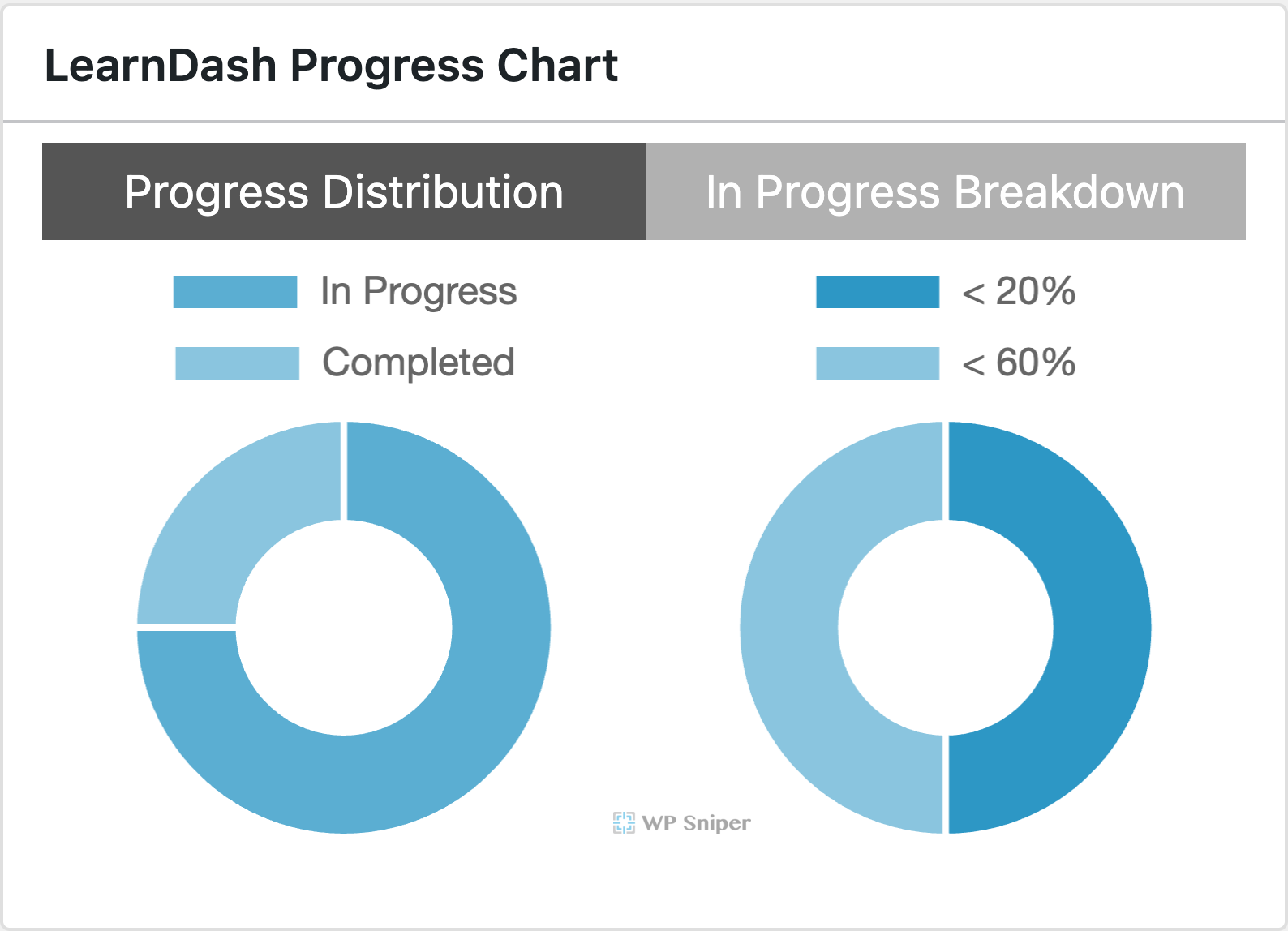
In Progress Breakdown 是進行中學員落在哪個進度區間,不是全班平均完成率。0% 的學員如果已經產生課程活動,也可能被列在 In Progress,不要只看百分比就判斷對方從未開始。
6.用 Reporting 與 Activity 往下查
LearnDash Reporting 會顯示每位學員的進度百分比,適合先找出停滯或已完課的人。旁邊的 LearnDash Activity 會列出最近的 Course、Lesson 和 Topic 活動,可再確認最近有人完成了哪個步驟。

示範中可以直接看出 0%、17%、50% 和 100%。學員很多、需要批次整理最後停留位置時,改用下一步的 CSV 會比較快。
7.匯出 User Course Data CSV
回到頁面上方,按 Export User Course Data。LearnDash 會整理課程進度,完成後自動下載 CSV;資料較多時,先留在這個頁面等它處理完。

看到 Your report export is now completed.,代表檔案已產生。這次實測下載的 CSV 有完成步驟、總步驟、完課狀態與最後課程步驟等欄位。

下載後先看這些欄位
| CSV 欄位 | 用途 |
|---|---|
| course_title | 課程名稱,多門課時用來篩選 |
| steps_completed / steps_total | 已完成步驟與總步驟 |
| course_completed | 是否已完課,值為 YES 或 NO |
| course_completed_on | 完課日期 |
| course_last_step_type | 最後步驟是 Lesson 或 Topic |
| course_last_step_title | 最後步驟名稱 |
頁面頂端的匯出按鈕會產生全站的 User Course Data,不只匯出畫面目前篩選的課程。網站有多門課時,下載後先用 course_title 篩選,再查看各學員的最後步驟。
常見問題
看 LearnDash 學員進度一定要安裝 ProPanel 嗎?
不用。LearnDash 核心的 LearnDash LMS → Reports 已能查看完成分布、個別進度、最近活動,也能匯出 User Course Data CSV。需要更進階的即時篩選、Email 或專用儀表板時,再評估 ProPanel。
LearnDash 完課率怎麼算?
用 Completed 人數除以 Total Students,再乘以 100%。例如 4 位學員中有 1 位 Completed,完課率就是 1 ÷ 4 × 100% = 25%。
怎麼知道學員最後上到哪個 Lesson 或 Topic?
少量資料可以先看 Activity;要批次整理,按 Export User Course Data,再查看 CSV 的 course_last_step_type 與 course_last_step_title。多門課時先用 course_title 篩選。
先固定每週查看同一組數字
- 先用 Course 篩選同一門課,避免不同課程混在一起。
- 記下 Total Students、Completed 人數與算出的完課率。
- 從 Reporting 找出 0% 或長期停滯的學員。
- 需要確認最後步驟時,再匯出 User Course Data CSV。
課程步驟還沒整理好,可以先看LearnDash 課程架構;想確認學員如何取得課程權限,可以看LearnDash 課程存取方式。
照著做如果畫面跟這裡不一樣,或者不確定版面該怎麼安排、想連整個網站外包給我們製作,歡迎與我們聯絡。