
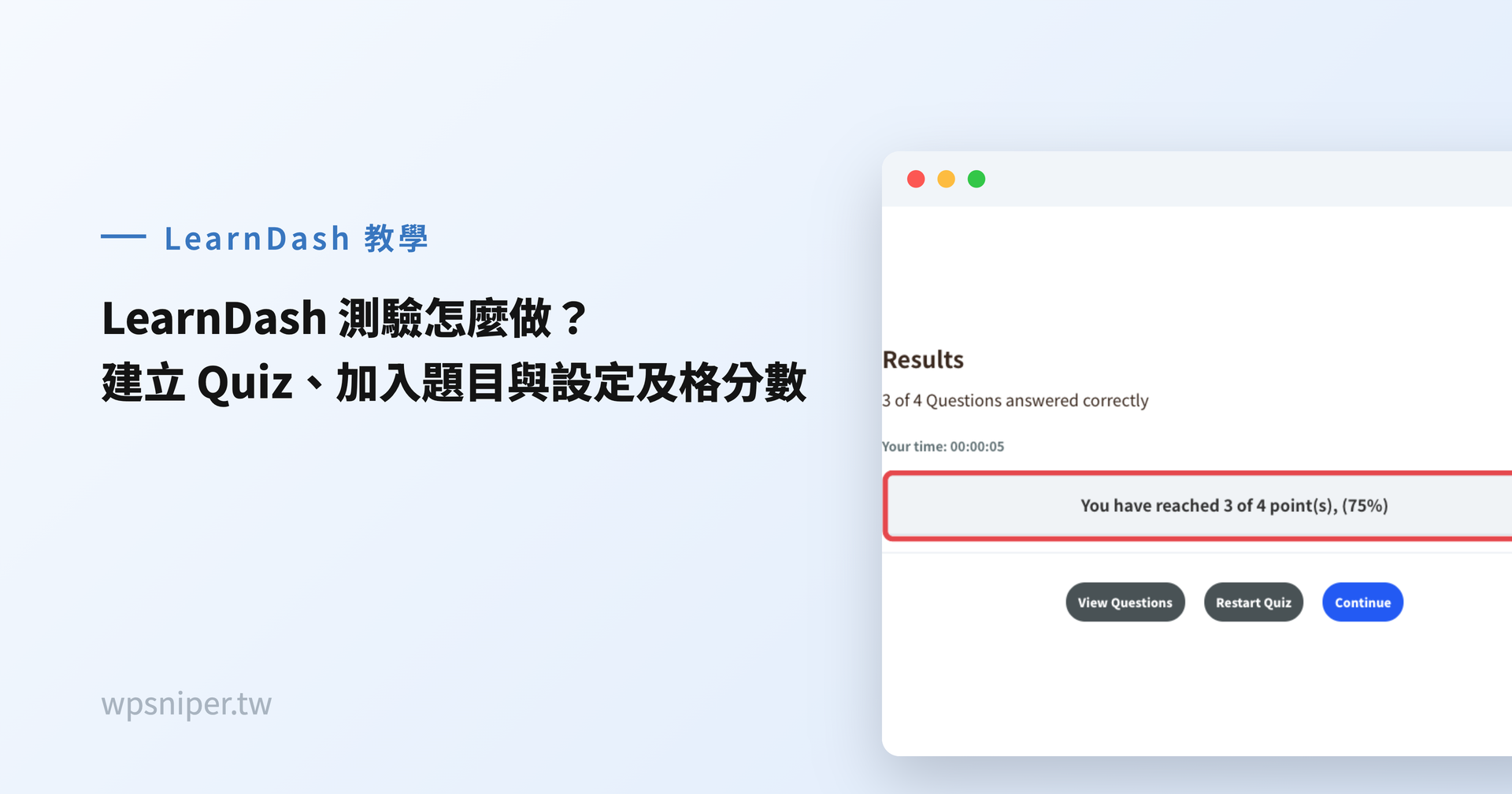
LearnDash 的 Quiz(測驗)可以放在 Lesson、Topic 或整堂課的最後,用來確認學生看完內容後,有沒有理解重要觀念。開課的人可以看到成績,也能用 Passing Score(及格分數)決定學生是否通過。
我們示範在 Lesson「認識手沖器材」後面加入「手沖器材小測驗」,建立 4 題單選題,及格分數設成 70%。4 題各 1 分時,答對 3 題是 75%,可以通過;答對 2 題是 50%,不能通過。
測驗不用一開始就做得很複雜。先用幾題檢查課程裡最重要的內容,開課的人比較容易看出學生卡在哪裡,學生也知道哪些地方需要再看一次。
先認識測驗會看到的英文
| 後台英文 | 中文意思 | 用途 |
|---|---|---|
| Quiz | 測驗 | 放在 Course、Lesson 或 Topic 後方 |
| Question | 題目 | 學生實際回答的問題 |
| Single choice | 單選題 | 多個答案中只有一個正確答案 |
| Points | 分數 | 答對一題可以得到的分數 |
| Passing Score | 及格分數 | 判斷學生是否通過的百分比 |
| Quiz Retakes | 重考次數 | 限制學生可以重新作答幾次 |
不用先把英文背起來。操作時照著畫面上的名稱找,知道每個欄位在控制什麼就可以。
開始前先準備測驗內容
- 一個已經放進 Course 的 Lesson 或 Topic。
- 4 個要檢查的重點,每個重點寫成一題。
- 每題 1 個正確答案和 2 個錯誤答案。
示範全部使用 Single choice。第一次做測驗先把題目、答案和及格線設對,Essay、隨機出題、計時和證書留到真的需要時再加。
1.打開課程的 Course Builder
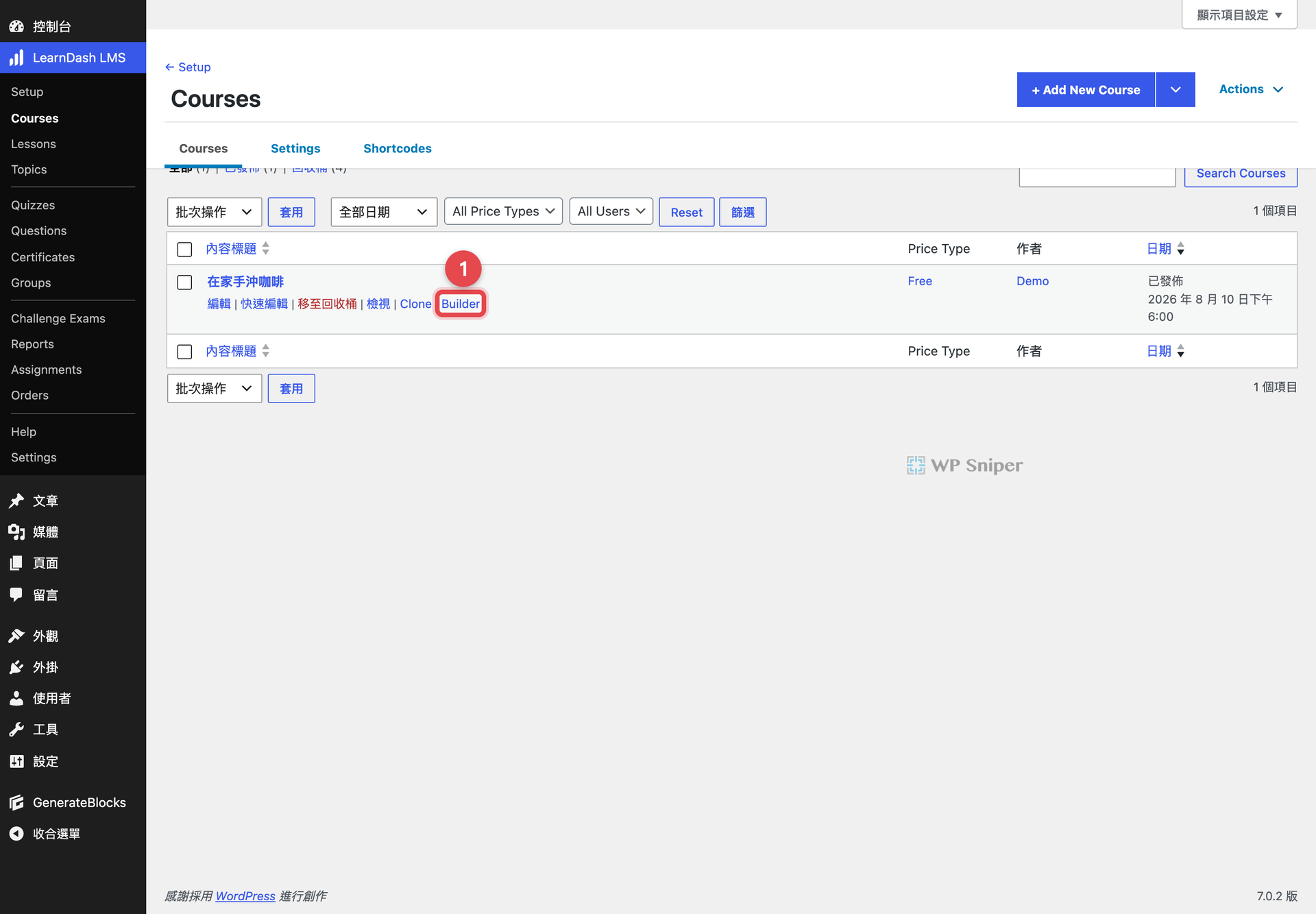
在 WordPress 後台打開 LearnDash LMS → Courses,找到「在家手沖咖啡」,點 Builder。從 Course Builder 建立 Quiz,測驗會直接放在指定的課程位置,不用之後再回來找關聯設定。
2.展開要加入測驗的 Lesson
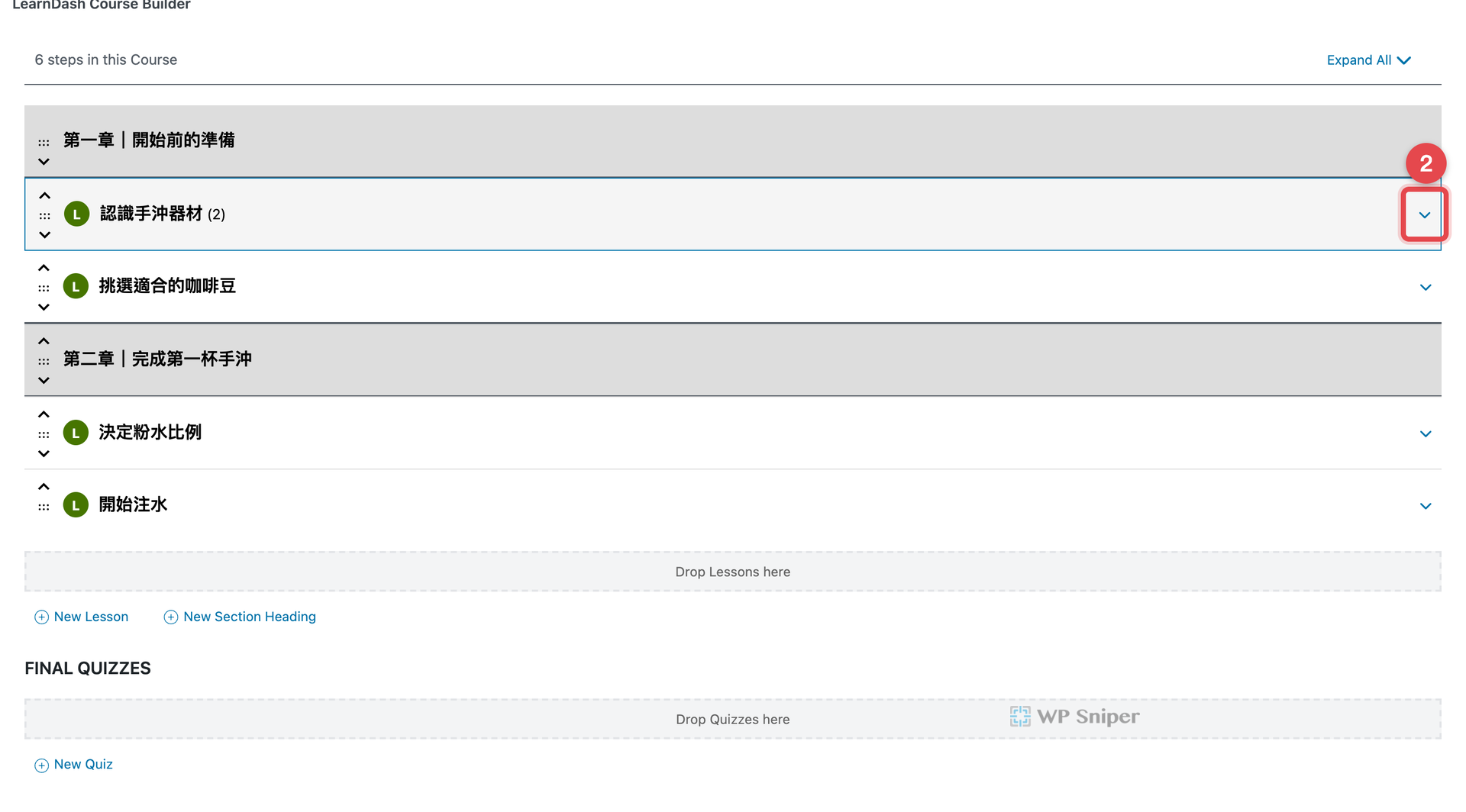
找到 Lesson「認識手沖器材」,點右側的向下箭頭。展開後會看到這個 Lesson 專用的 New Topic 和 New Quiz。
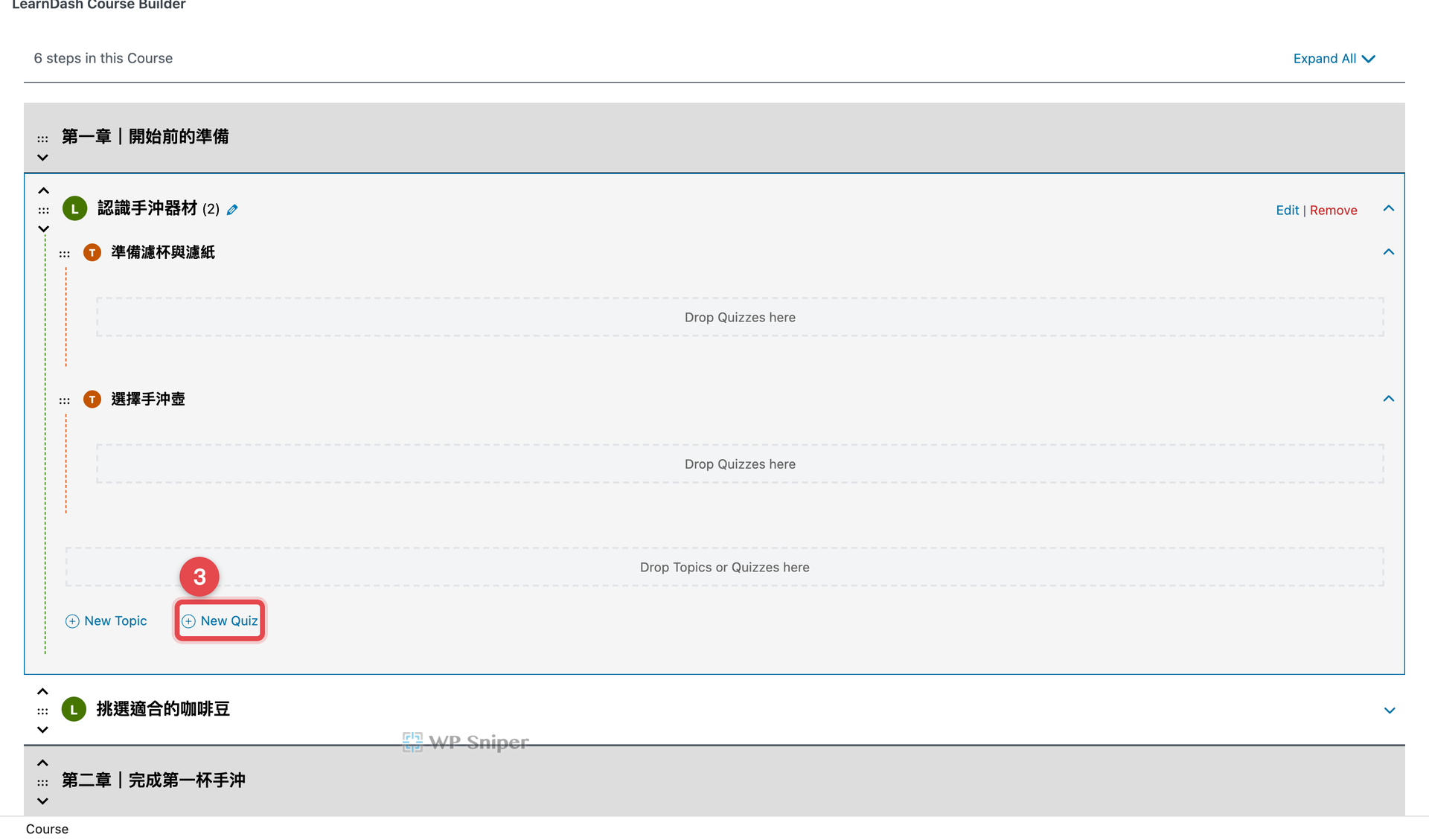
3.用 New Quiz 建立測驗
點 New Quiz,輸入「手沖器材小測驗」,再按 Enter。Quiz 會出現在「認識手沖器材」底下,課程目錄也會把測驗排在這個 Lesson 後面。
4.儲存 Course
先點右上角的儲存草稿,再離開 Course Builder。已發佈的課程會顯示更新,操作目的相同,都是把 Quiz 和 Lesson 的關聯存起來。
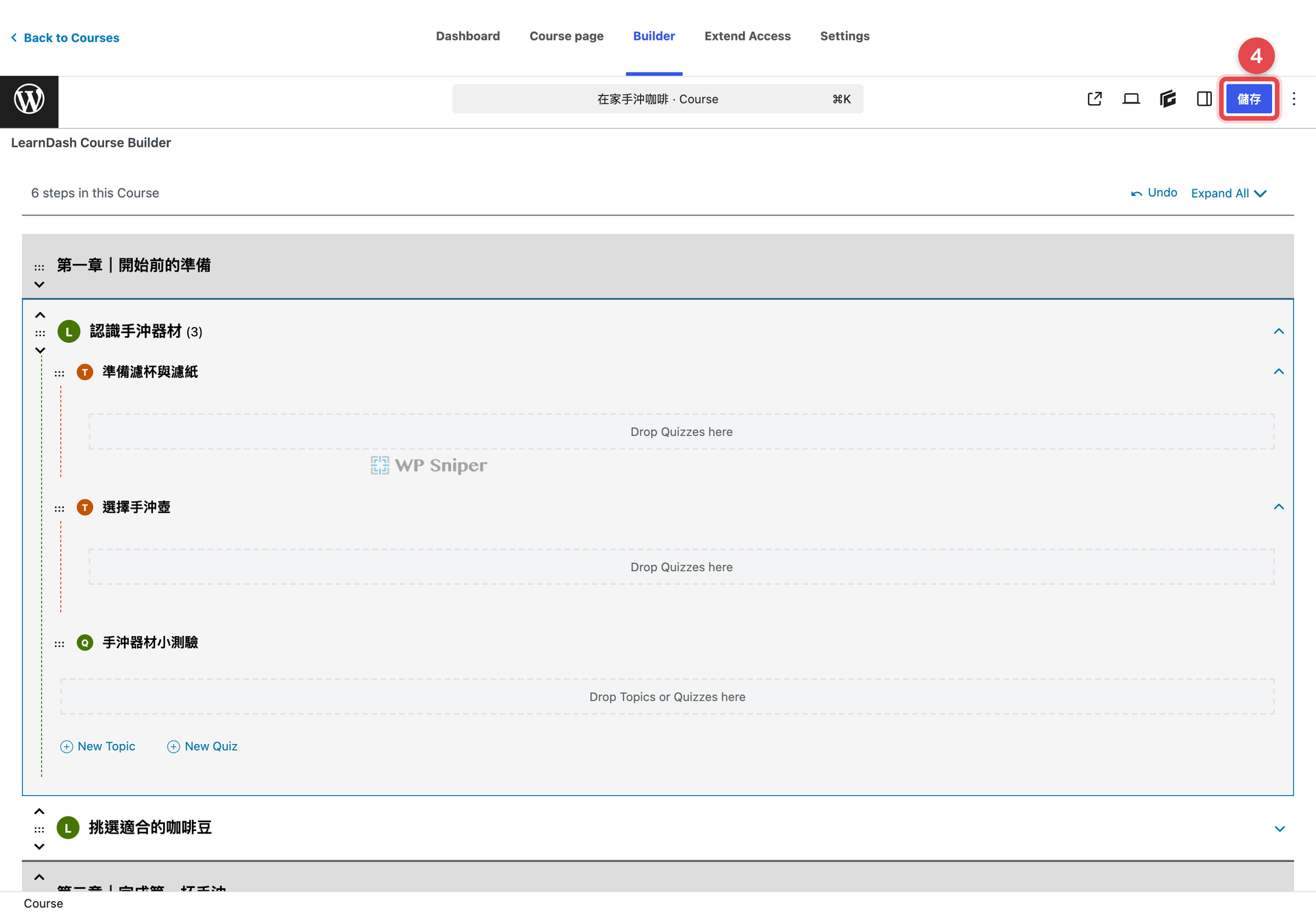
先注意一件事:從 Course Builder 建立的新 Quiz,儲存 Course 後會成為已發佈內容,即使 Course 本身還是草稿。正式網站還沒準備上線時,要先確認未完成的 Quiz 不會出現在網站搜尋或 sitemap。
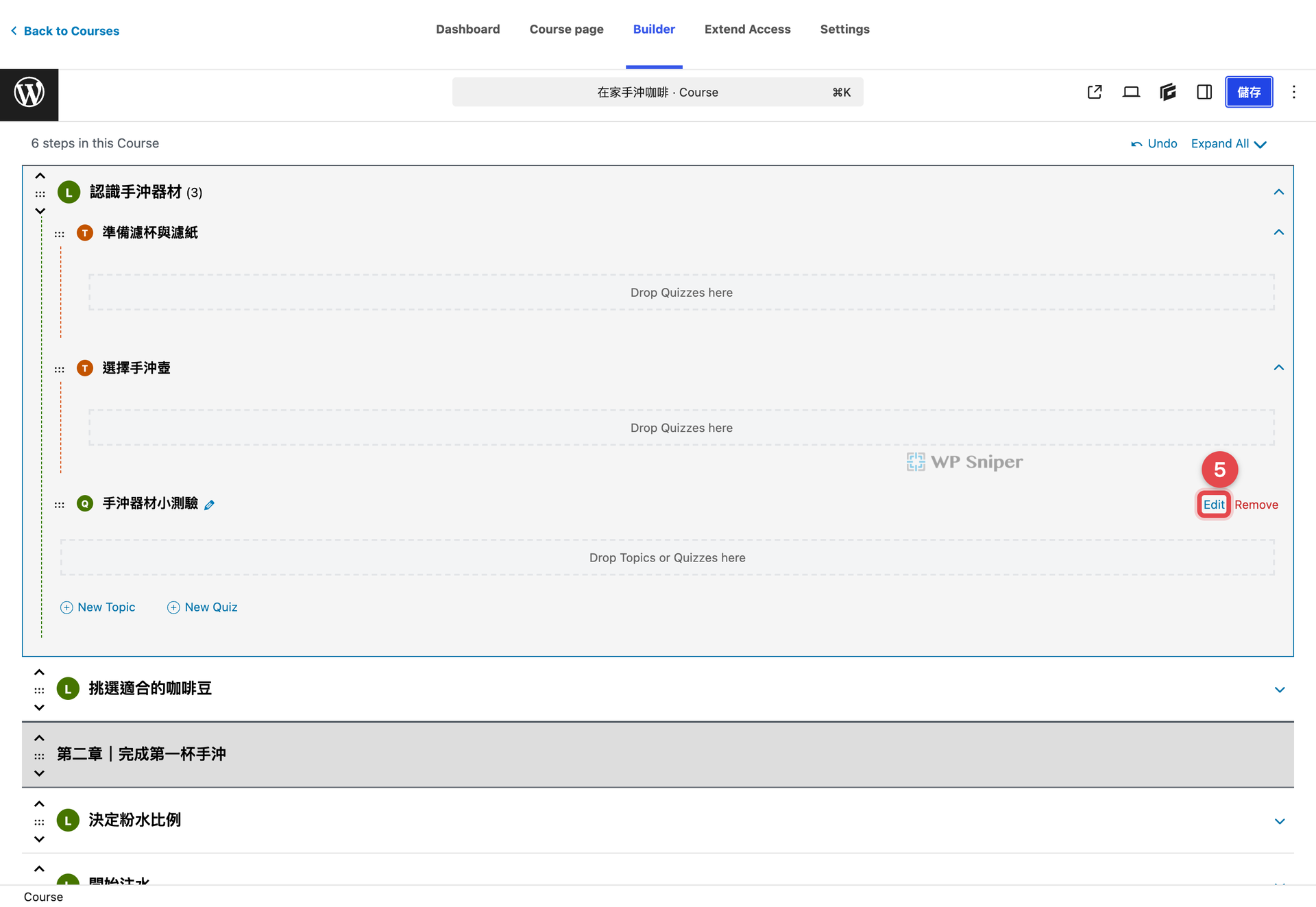
5.打開 Quiz 編輯頁
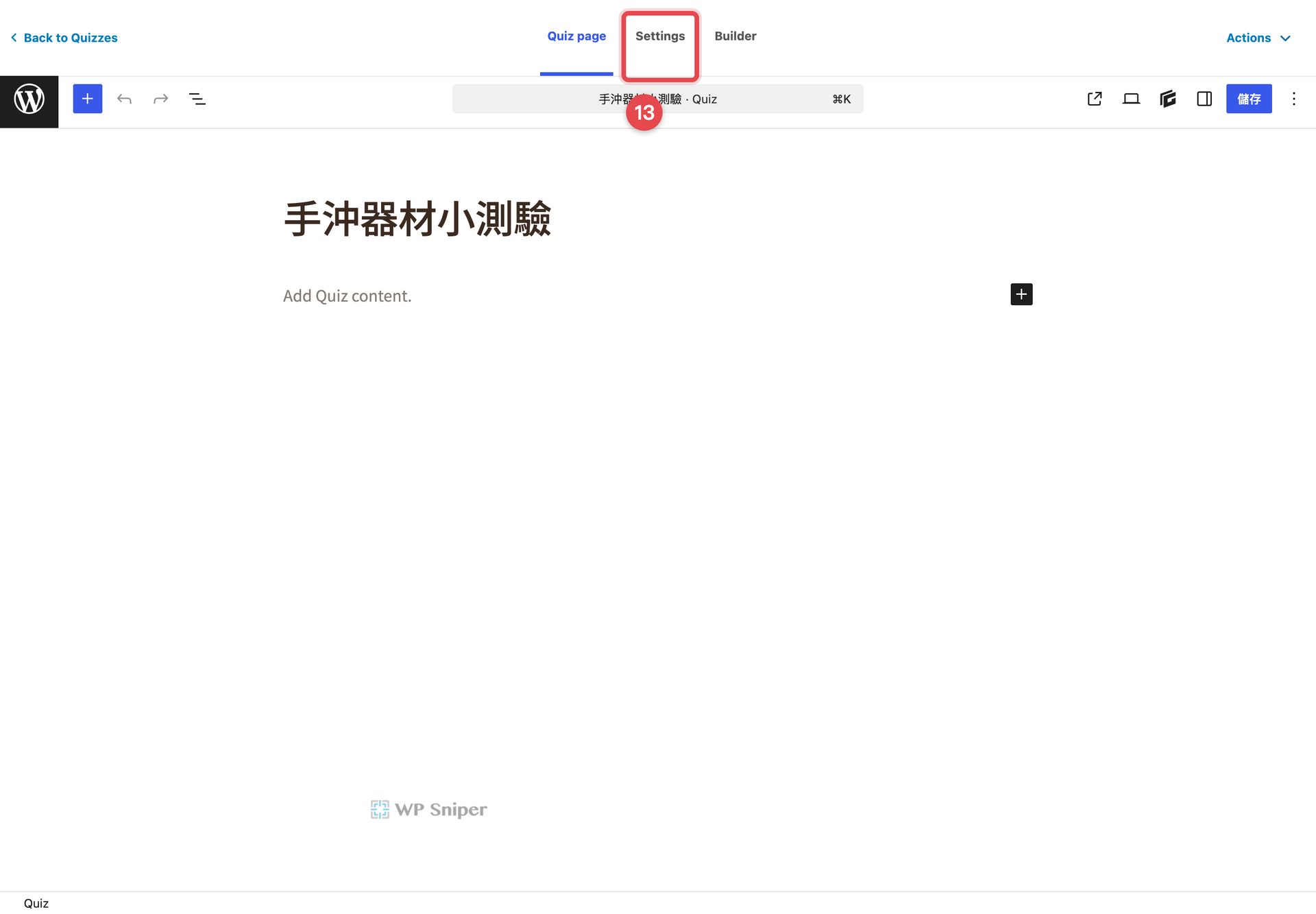
把滑鼠移到「手沖器材小測驗」,點下方的 Edit。測驗編輯頁上方會看到 Quiz page、Builder 和 Settings 三個分頁。
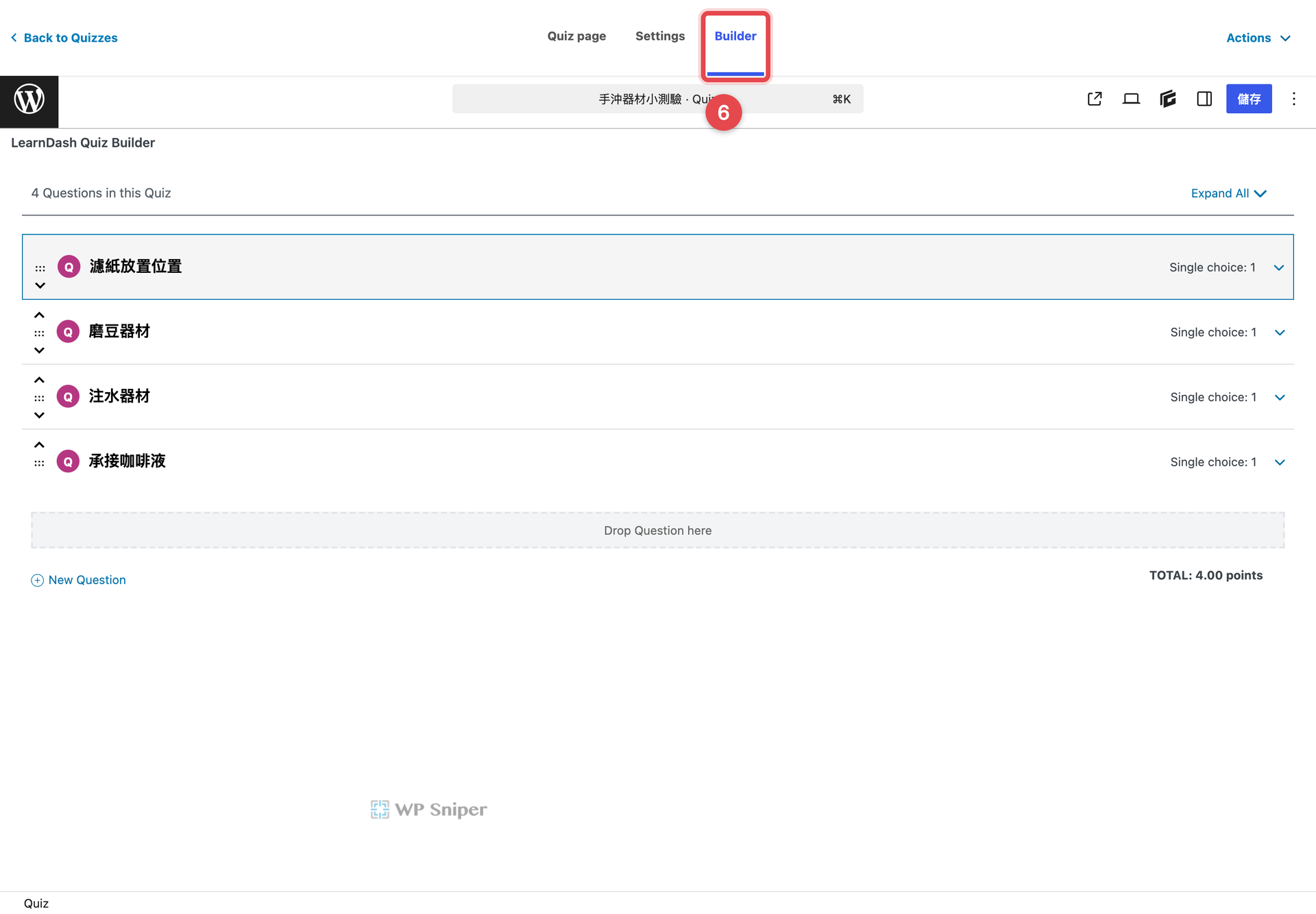
6.打開 Quiz Builder
點上方的 Builder。Quiz Builder 負責管理題目、答案、題型和每題分數;及格分數要到 Settings 裡設定。
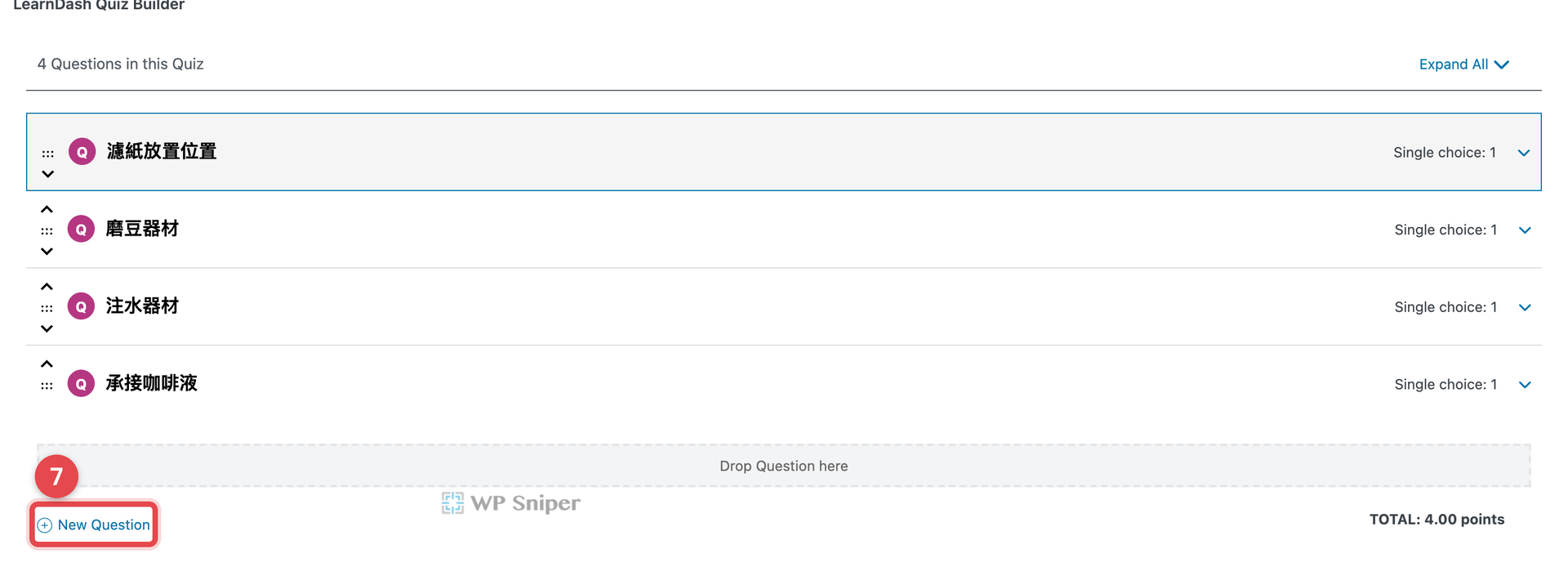
7.用 New Question 建立第一題
點 New Question,輸入「濾紙放置位置」,再按 Enter。這個名稱只給後台整理題目使用,不會顯示給學生。
8.輸入學生會看到的問題
點題目右側的向下箭頭展開內容,在 Question 旁點鉛筆圖示,輸入「手沖前,濾紙要先放在哪裡?」,再儲存。
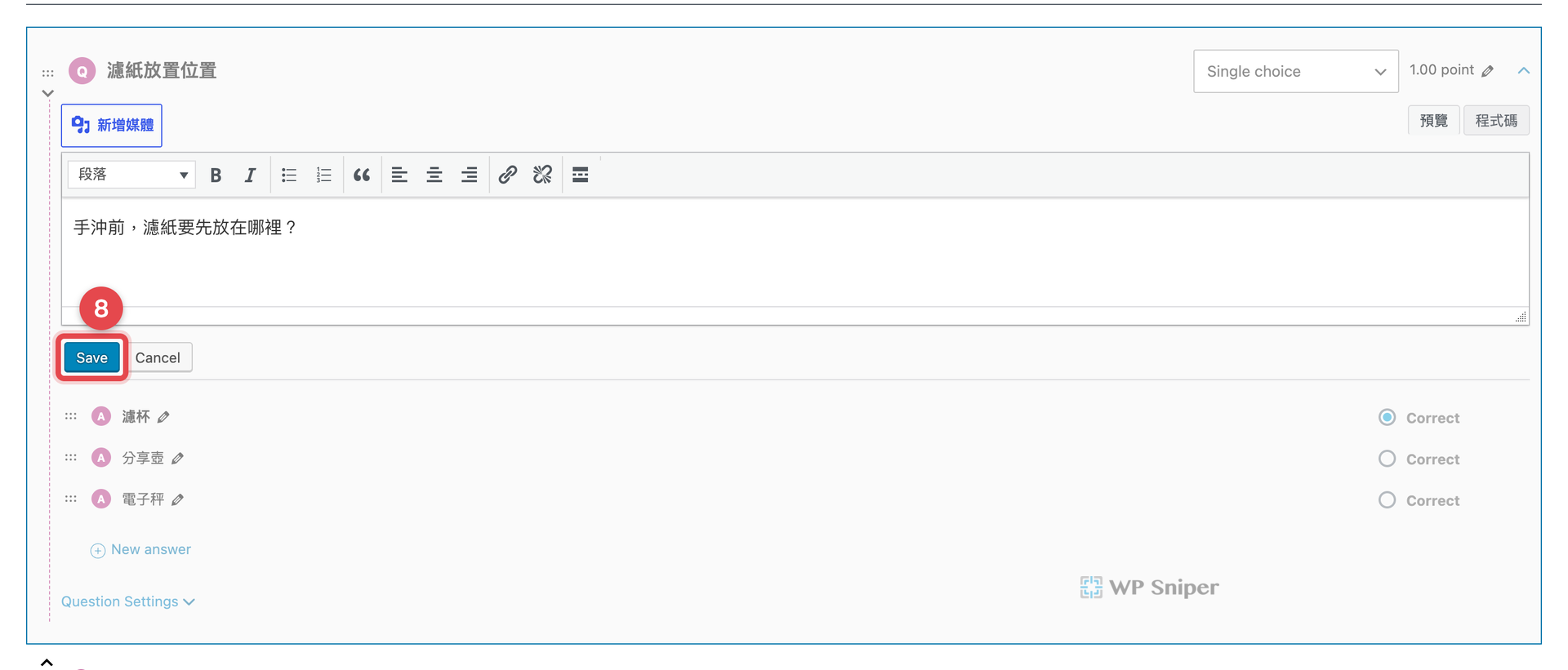
後台名稱可以短一點,方便之後搜尋;Question 要寫成學生看得懂、可以直接回答的完整句子。
9.選 Single choice 並加入答案
題型選 Single choice,再用 New Answer 加入「濾杯」「分享壺」「電子秤」。Single choice 只允許一個正確答案,適合這種答案明確的基本題。
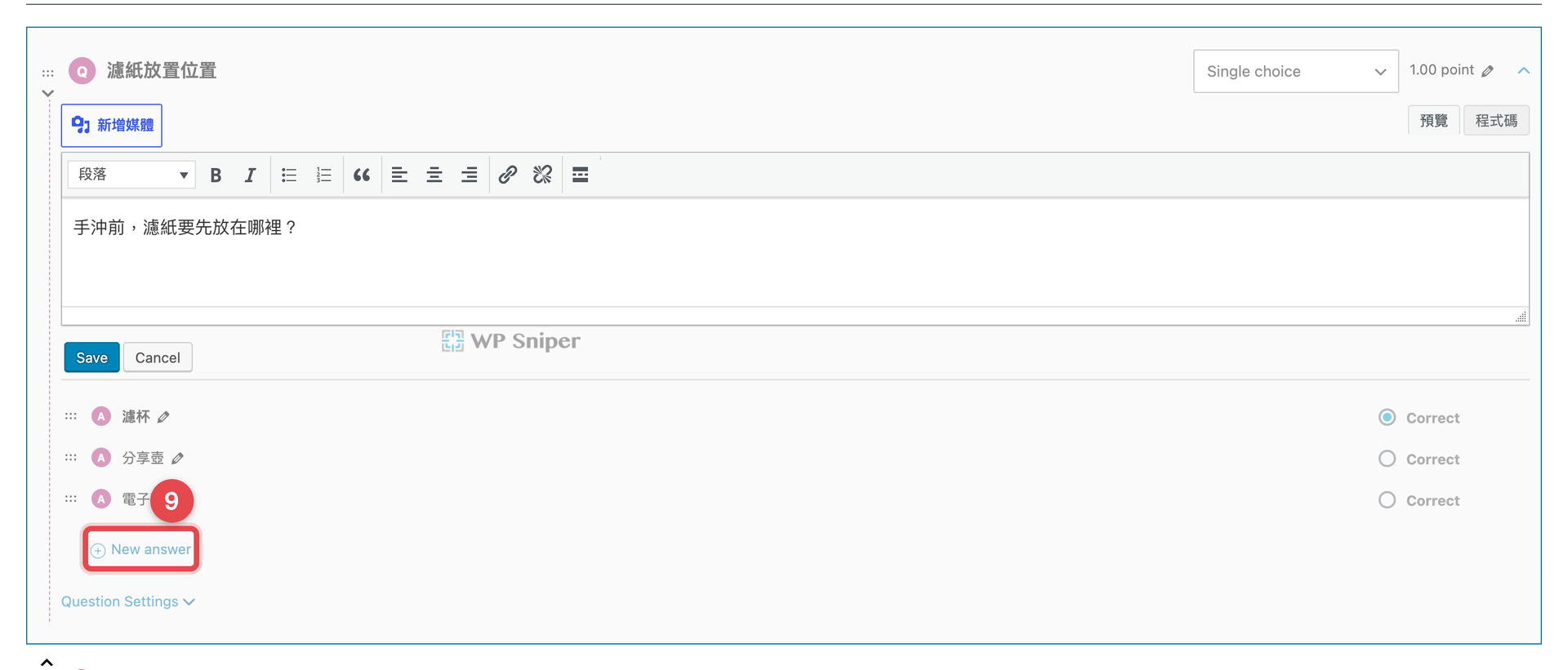
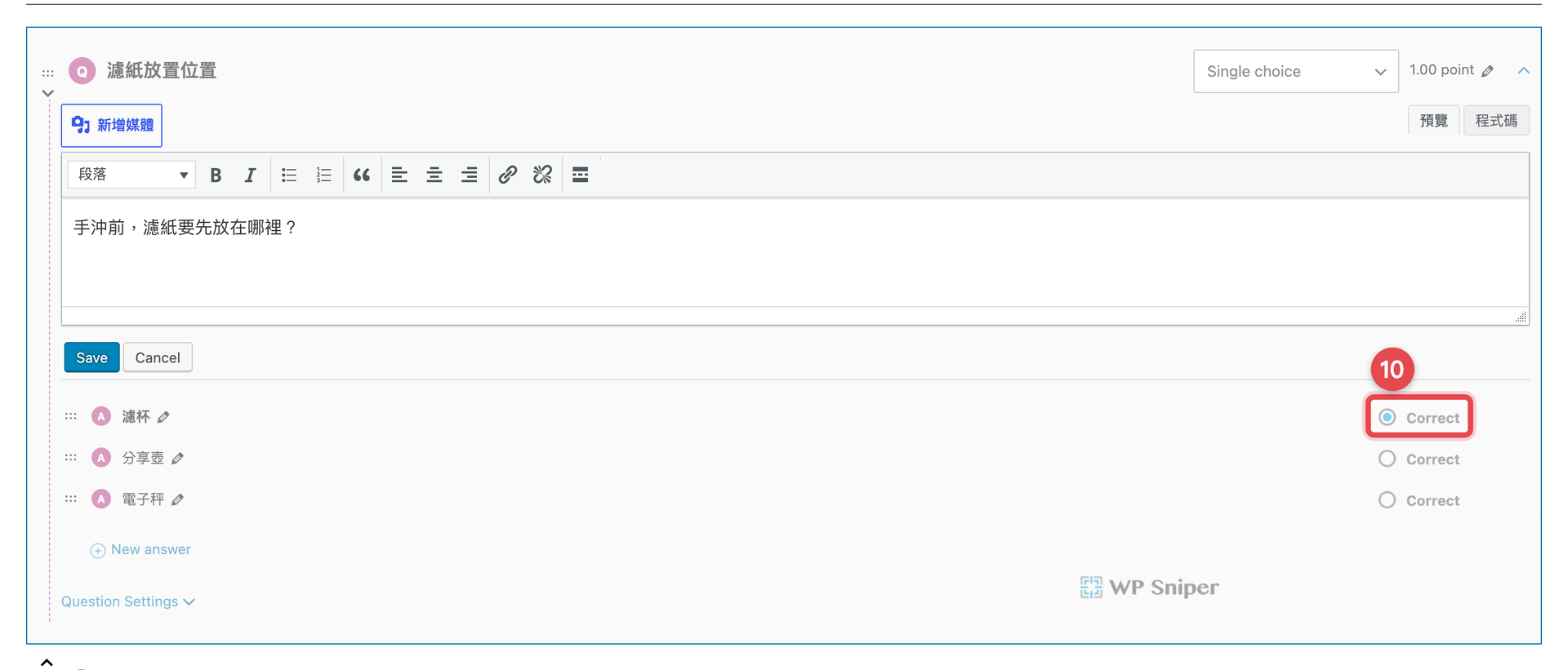
10.把正確答案設為 Correct
在「濾杯」右側選 Correct。設定完成後,Quiz Builder 會用粗體顯示正確答案;另外兩個答案保持未選取。
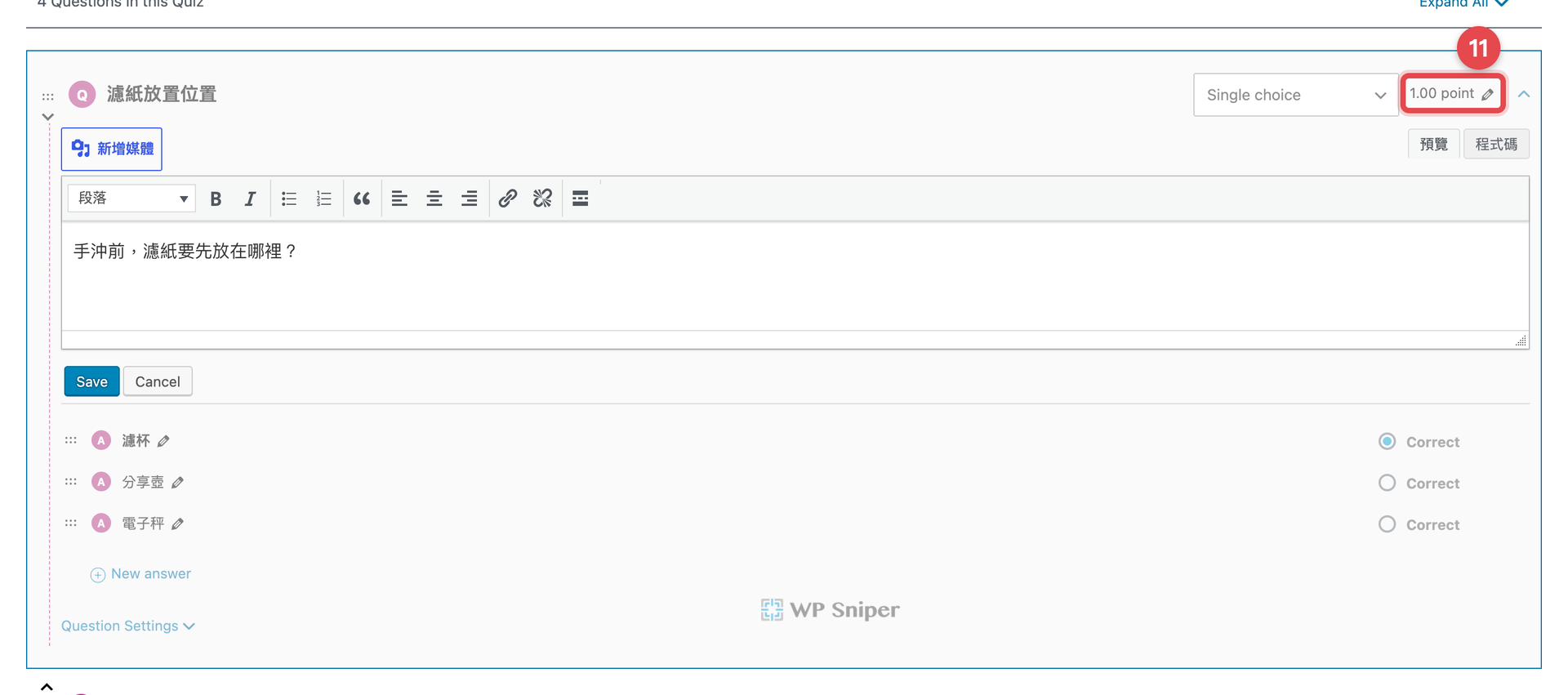
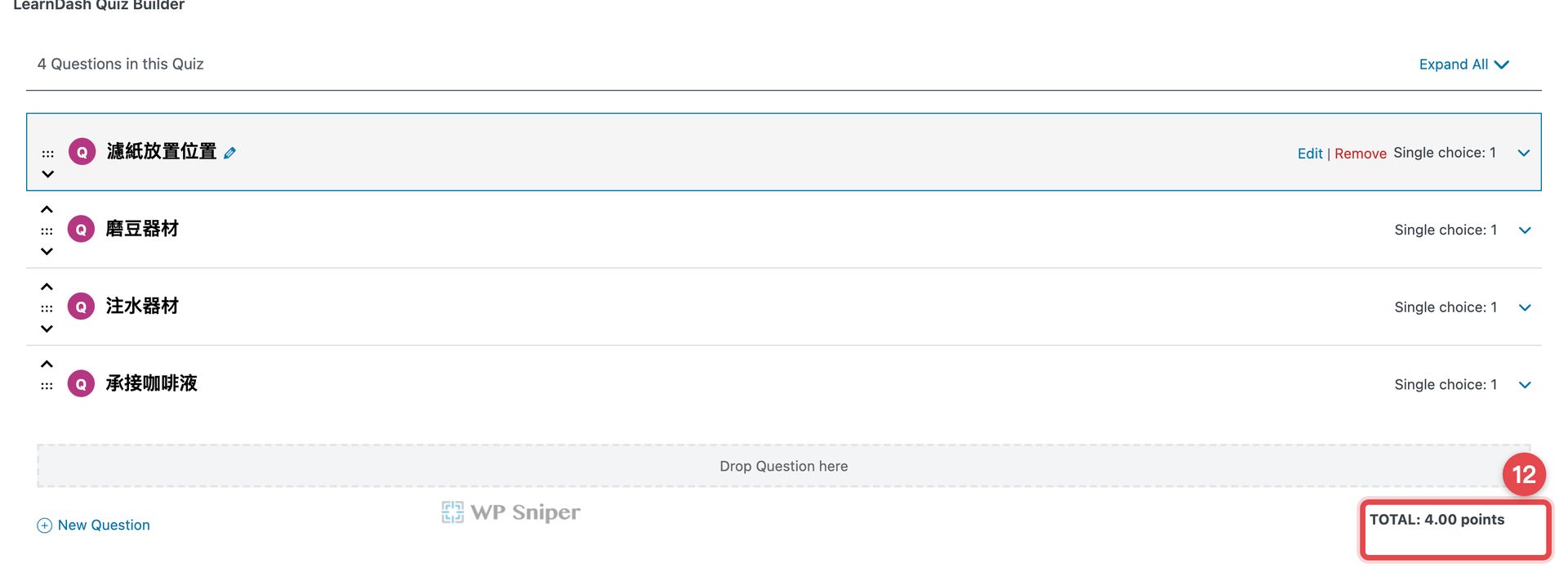
11.確認題目分數是 1 point
題目旁會顯示 1 point。這次 4 題都維持 1 分,每題權重相同,計算通過分數會比較直接。
12.補齊另外 3 題
用相同做法再加入 3 題。每題都選 Single choice、設定一個 Correct 答案,並維持 1 point。
| 題目 | 正確答案 |
|---|---|
| 把咖啡豆磨成粉會用到哪一項器材? | 磨豆機 |
| 控制注水方向和水流會用到哪一項器材? | 手沖壺 |
| 承接濾杯流下來的咖啡液會用到哪一項器材? | 分享壺 |
13.打開 Quiz Settings
點上方的 Settings,找到 Progression and Restriction Settings。題目內容留在 Builder,學生是否通過、能不能重考,則由這一區控制。
14.把 Passing Score 設為 70%
在 Passing Score 輸入 70。這個欄位填的是百分比,不是答對題數;學生沒有達到 70%,這份 Quiz 就不算完成。

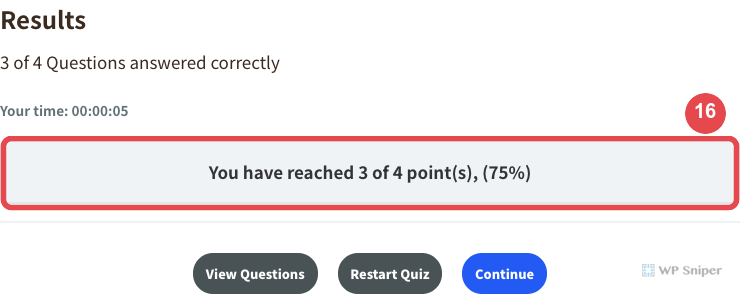
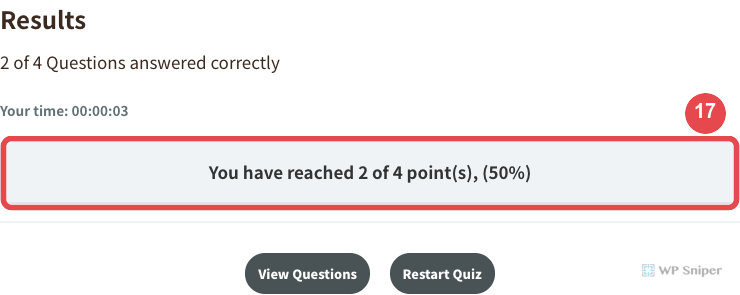
4 題各 1 分時,答對 3 題是 75%,可以通過;答對 2 題是 50%,不能通過。題數很少時,及格線要配合實際分數算一次,避免看起來只差一點,實際上卻要求全部答對。
15.確認重考與答題限制
Restrict Quiz Retakes 先保持關閉,學生沒通過時可以重新作答。剛開始的課程通常先讓學生回去複習再重考,比直接鎖住次數容易使用。

需要學生每一題都回答後才能送出時,再開啟 Question Completion。維持關閉也能送出,沒有回答的題目會算錯。
16.更新 Quiz,再用學員帳號測試 75%
點右上角的更新,再用一個已加入課程的學員帳號開啟「手沖器材小測驗」。先答對 3 題,結果應顯示 3 of 4 points、75%,並出現 Continue。
17.重新作答,確認 50% 未通過
點 Restart Quiz 重新作答,這次只答對 2 題。結果應顯示 2 of 4 points、50%,不會出現 Continue,但仍可再次重新作答。
不要只用管理員預覽題目。學員是否看得到 Quiz、未通過時能不能重考,以及通過後能不能繼續下一個課程步驟,都要用實際學員帳號走一次。
常見問題
Quiz 一定要放在 Lesson 後面嗎?
不用。LearnDash 的 Quiz 可以放在 Lesson、Topic 或整堂 Course 的最後。要檢查一個單元就放在 Lesson 或 Topic 後面;要做整堂課的總測驗,再放到 Course 最後的 Final Quizzes。
Passing Score 是怎麼計算的?
Passing Score 看的是學生取得分數占總分的百分比。4 題各 1 分時,答對 3 題是 75%;及格線設 70%,75% 會通過,答對 2 題的 50% 不會通過。
學生沒及格可以重新作答嗎?
可以。Restrict Quiz Retakes 保持關閉時,學生可以不限次數重新作答。需要限制次數時才開啟,並在 Number of Retries Allowed 填入允許的重考次數。
LearnDash Quiz 和 Assignment 有什麼差別?
Quiz 適合選擇題、填空等可以直接計分的內容。Assignment 比較適合讓學生上傳文件、圖片或作業檔案,再由老師檢查。兩種流程不同,作業上傳與人工批改會另外說明。
完成後再決定要不要增加限制
先確認題目看得懂、正確答案沒有設錯、70% 的通過結果符合預期。基本測驗可以正常使用後,再看課程需求增加重考次數、計時、隨機出題或證書條件。
還沒排好課程位置,可以先看LearnDash 課程架構;要先完成單元內容,可以看LearnDash 單元怎麼放影片、圖文和附件。
照著做如果畫面跟這裡不一樣,或者不確定測驗該怎麼安排、想連整個網站外包給我們製作,歡迎與我們聯絡。