
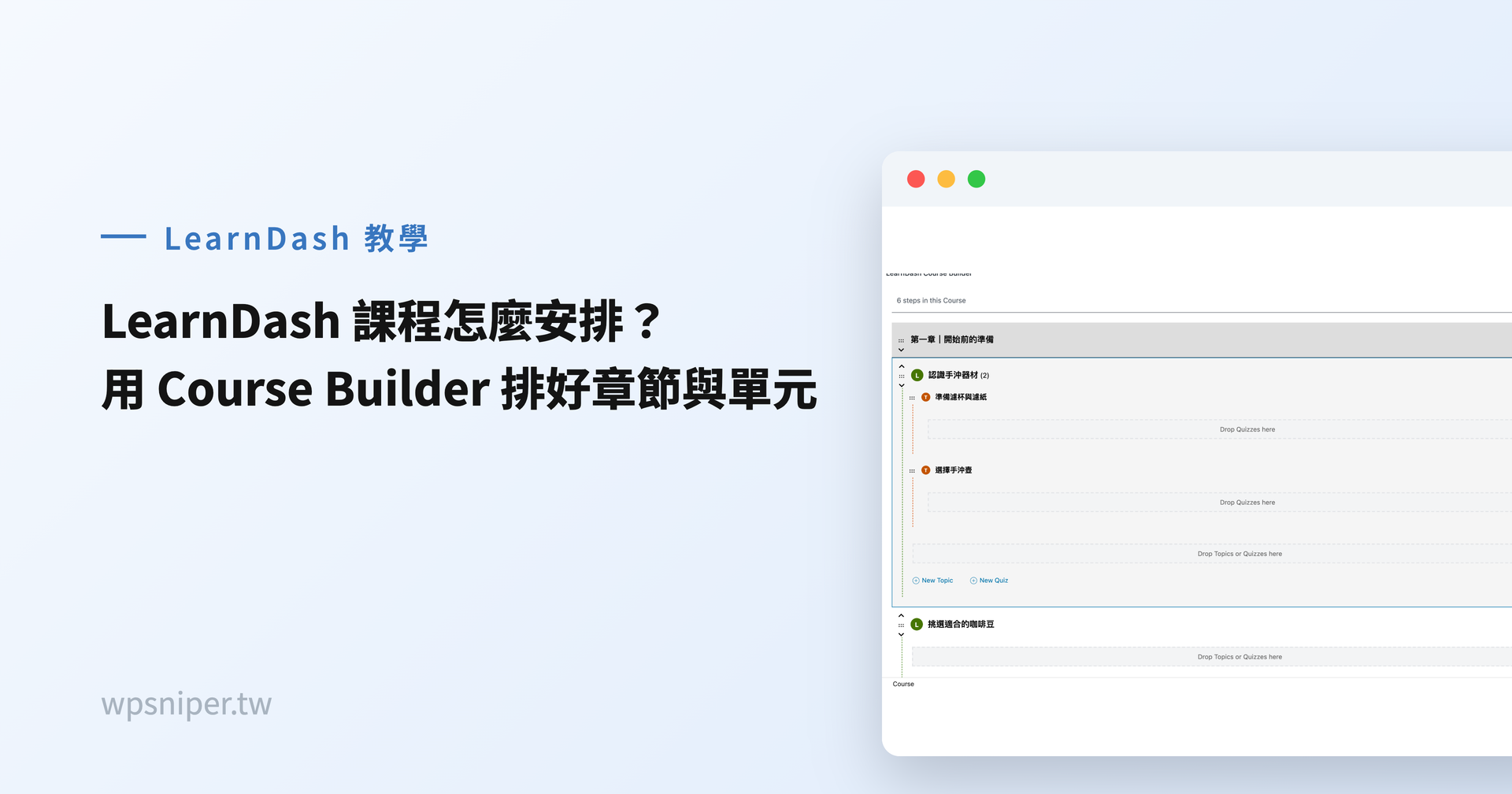
LearnDash 是安裝在 WordPress 裡的線上課程外掛。它可以把原本分散的影片、講義和文章,整理成有先後順序的課程。學生登入後知道要先學什麼、接著學什麼,也能看到自己的完成進度。
對開課的人來說,先把課程架構排好,之後要新增、移動或更新內容時,就不用整堂課重做。LearnDash 的架構由大到小是 Course(課程)、Section Heading(章節標題)、Lesson(單元)和 Topic(小節)。這一課先排好骨架,影片、文字和講義留到後面的課程再處理。
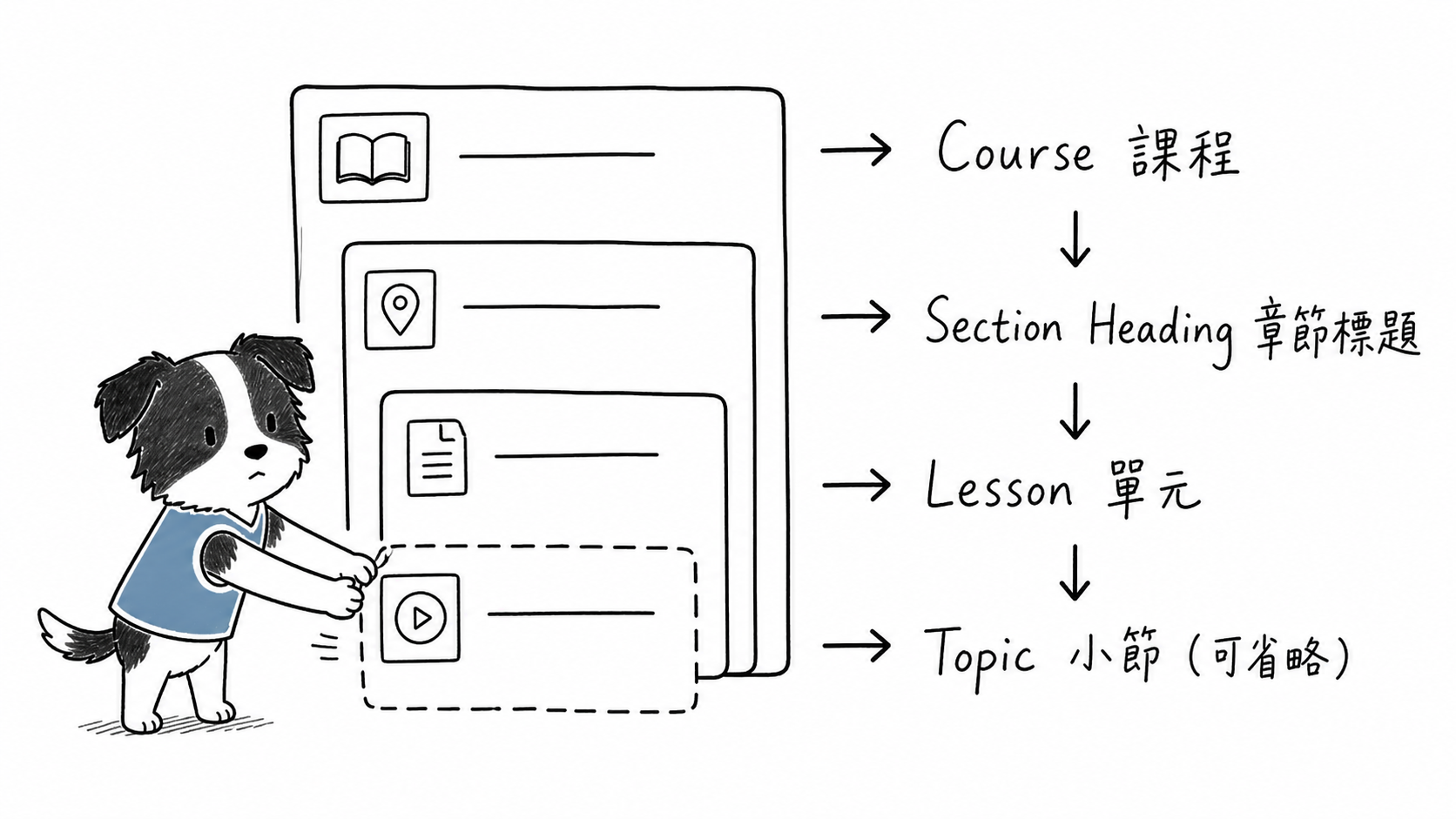
先認識後台會看到的英文
| 後台英文 | 中文 | 用途 |
|---|---|---|
| Course | 課程 | 一整套教學 |
| Section Heading | 章節標題 | 把幾個單元分組,本身不放教學內容 |
| Lesson | 單元 | 學生實際進入學習的主要內容 |
| Topic | 小節 | 單元內容太多時再往下拆,可以省略 |
以下用「在家手沖咖啡」示範。我們會先排出兩個章節、四個單元和兩個小節,再從課程預覽確認學生看到的順序。
先注意一件事:用 Builder 新增的 Lesson 和 Topic 會建立成已發佈內容,即使 Course 還是草稿。正式網站還沒準備上線時,我會先在測試站排骨架;直接在正式站操作,就要確認未完成內容不會出現在網站選單、搜尋結果或 sitemap。
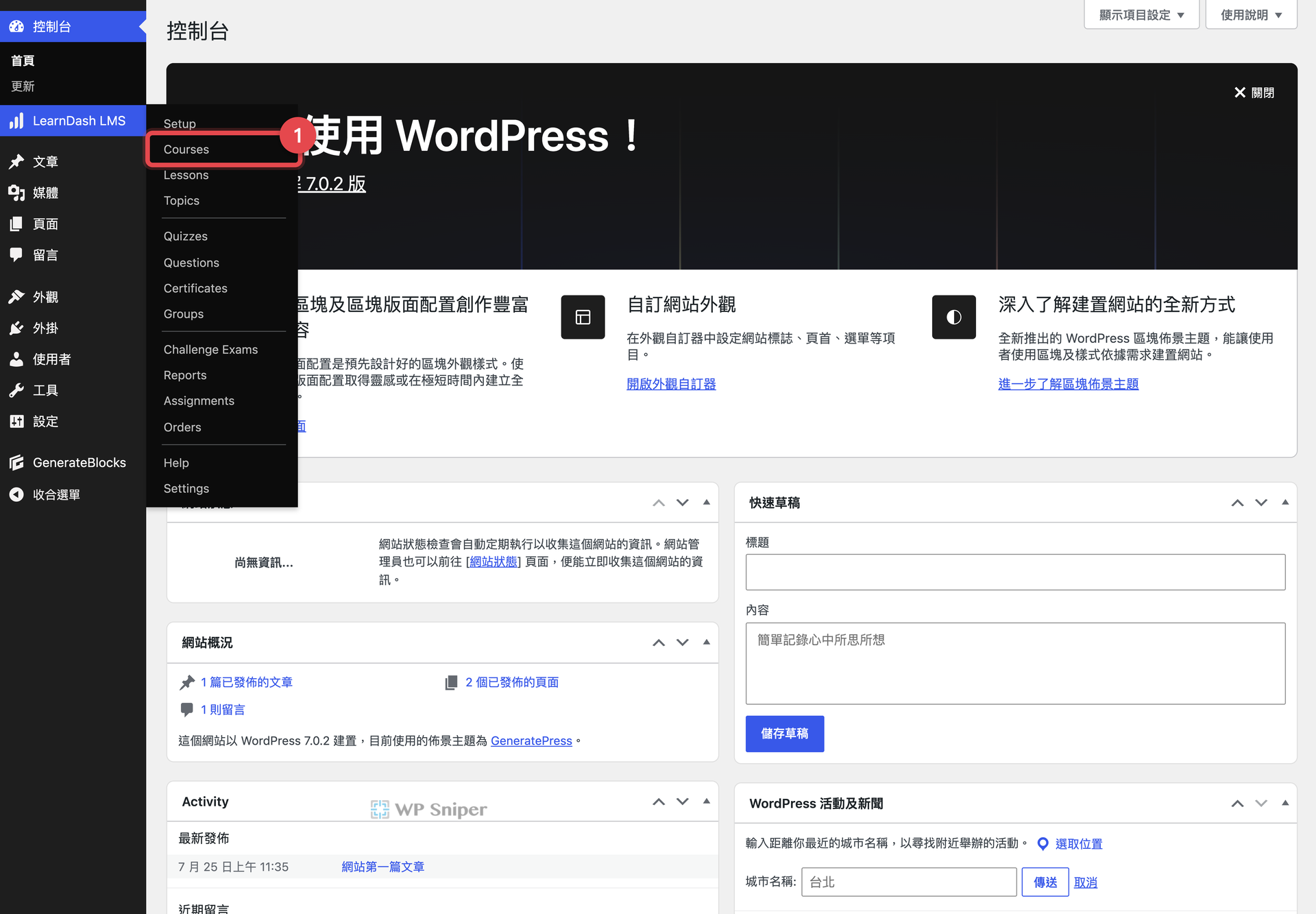
1.打開 LearnDash LMS 的 Courses
在 WordPress 後台左側找到 LearnDash LMS,點 Courses。這裡會列出網站裡所有課程。
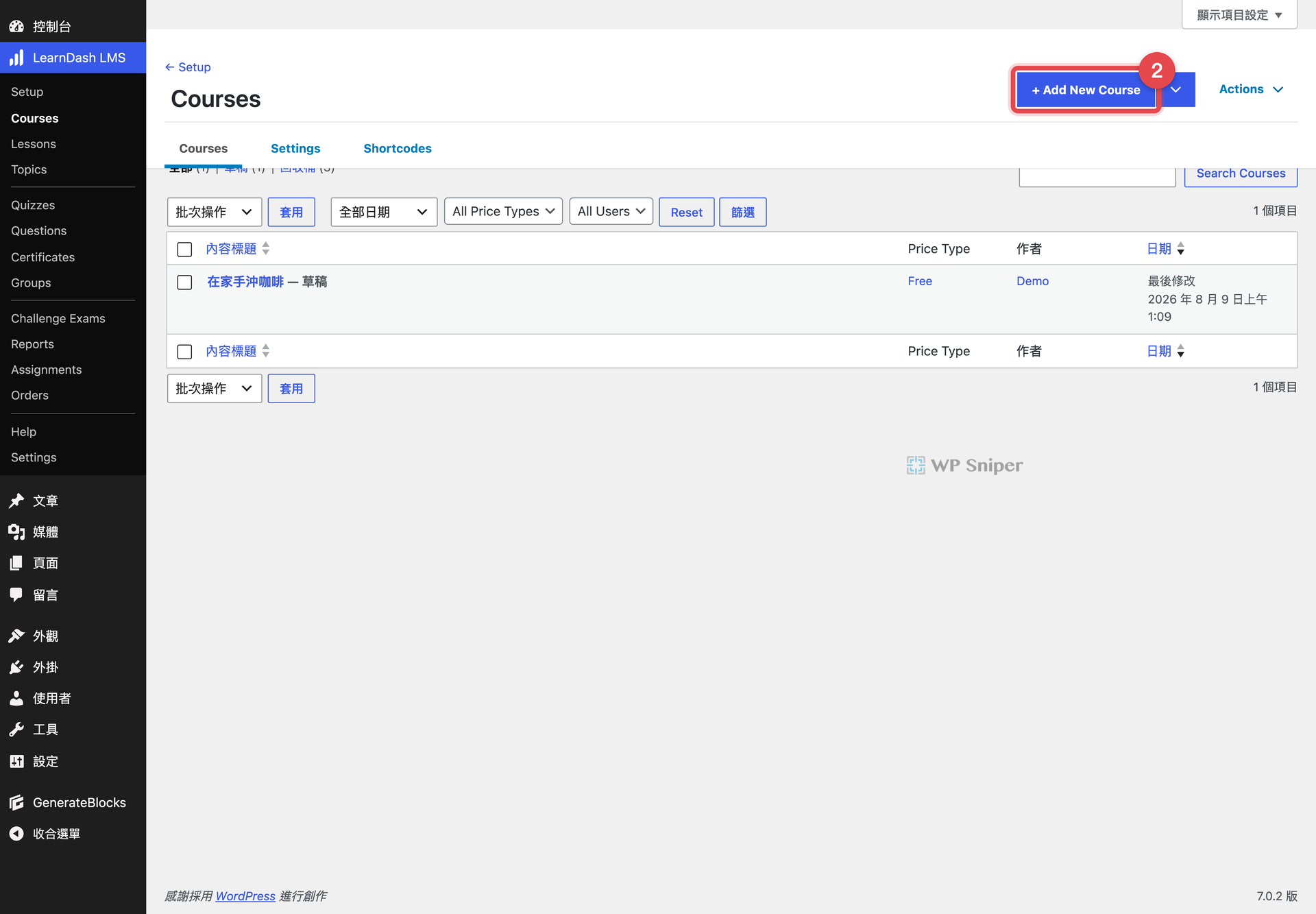
2.點 Add New Course 建立課程
點課程清單上方的 + Add New Course。空白網站也會看到 Add your first Course,兩個按鈕都會進到新增課程畫面。
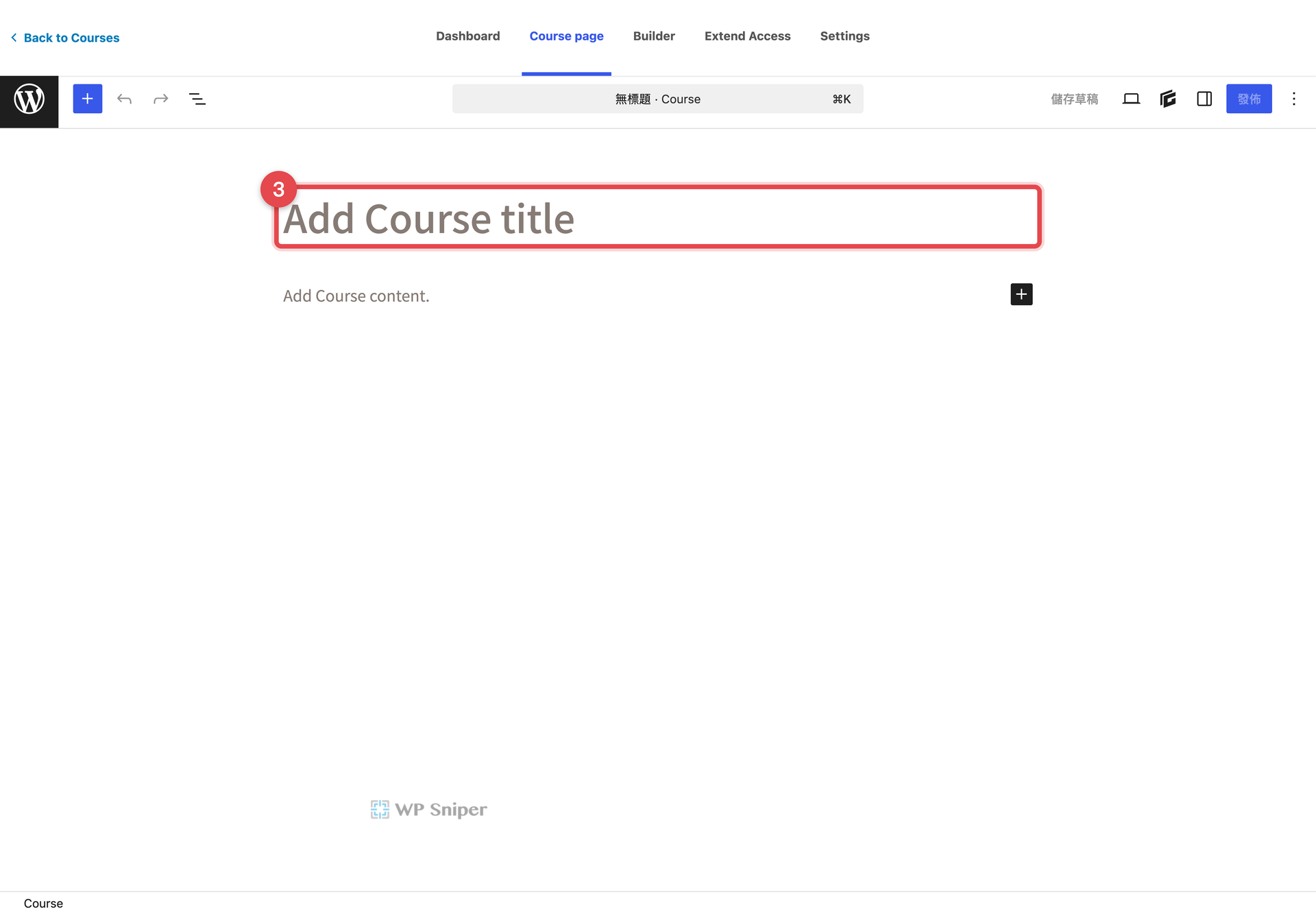
3.輸入課程名稱
先留在 Course page,在標題欄輸入「在家手沖咖啡」。這一層代表整套課程,名稱要讓學生一眼知道會學到什麼。
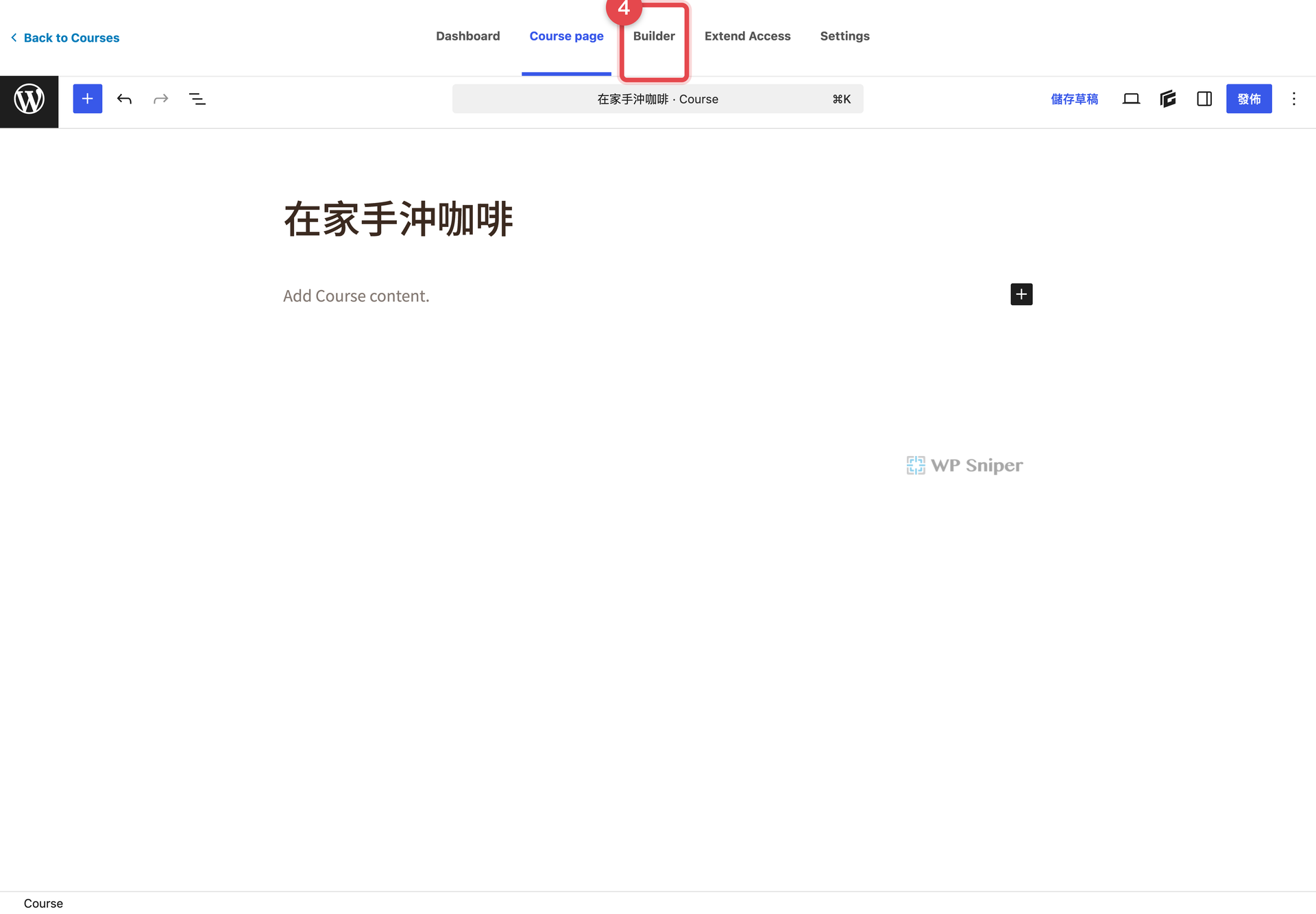
4.點 Builder 排課程骨架
點上方的 Builder。Course Builder 會把 Section Heading、Lesson、Topic 和 Quiz 放在同一個畫面,課程順序也在這裡調整。
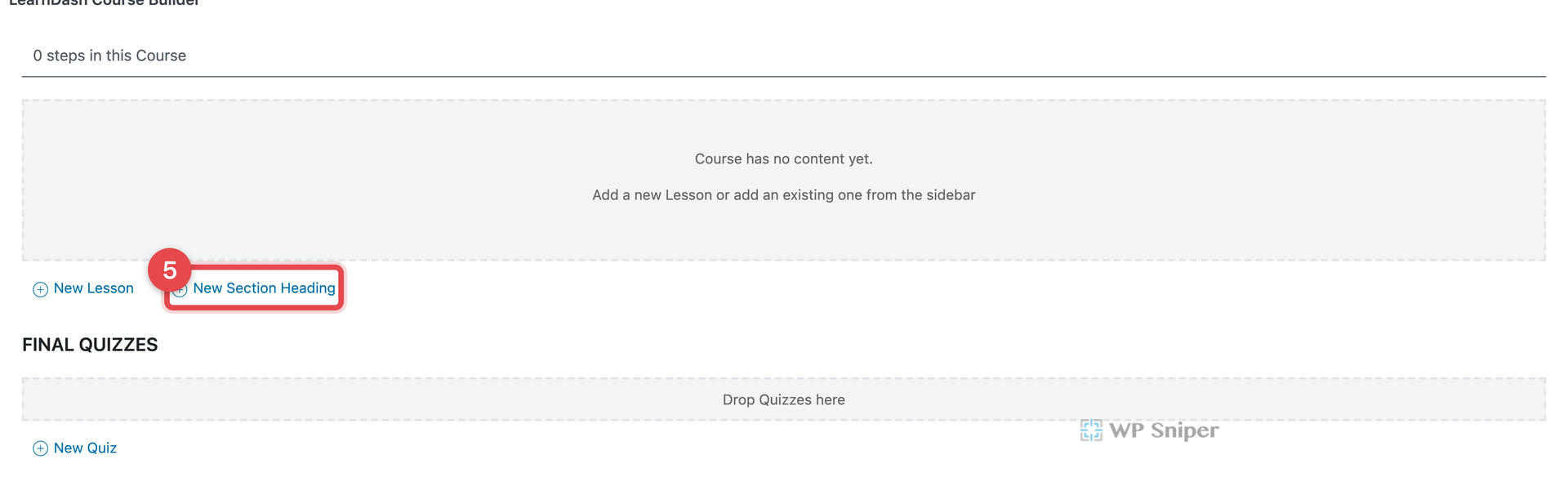
5.加入第一個 Section Heading
點 New Section Heading,輸入「第一章|開始前的準備」,再按 Enter。Section Heading 是課程目錄裡的分段標題,本身不能放影片或文字。
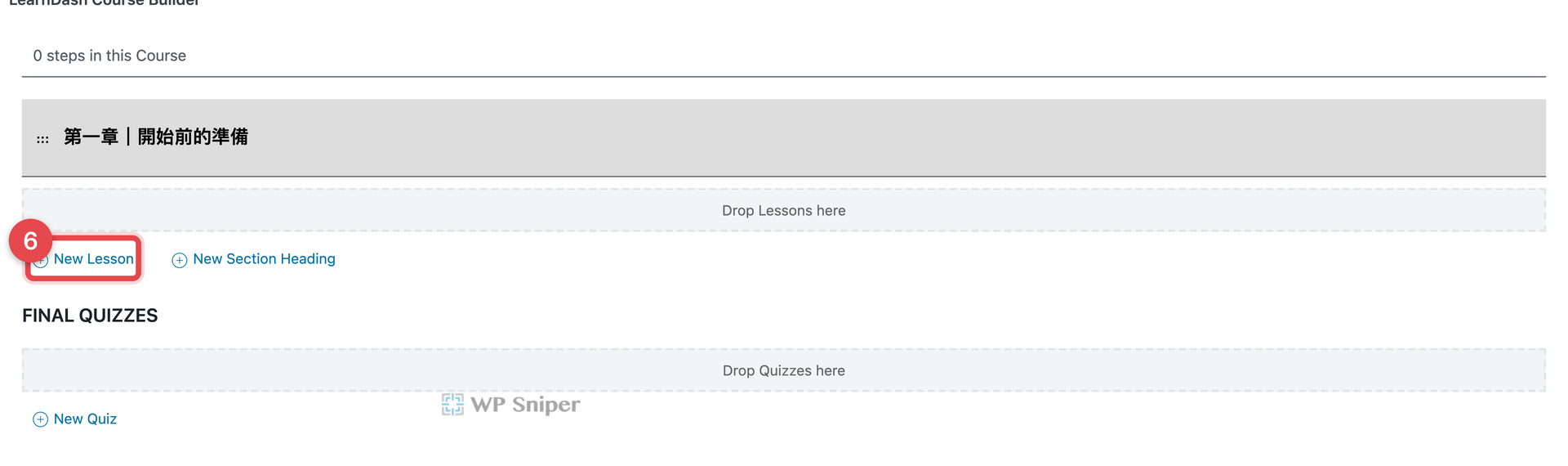
加入 Section Heading 後,上方仍會顯示 0 steps in this Course。這是正常的,因為分段標題不算學生要完成的課程步驟。
6.加入第一個 Lesson
點 New Lesson,輸入「認識手沖器材」,再按 Enter。Lesson 才是學生會進去上課的主要內容,建立後上方會變成 1 step in this Course。
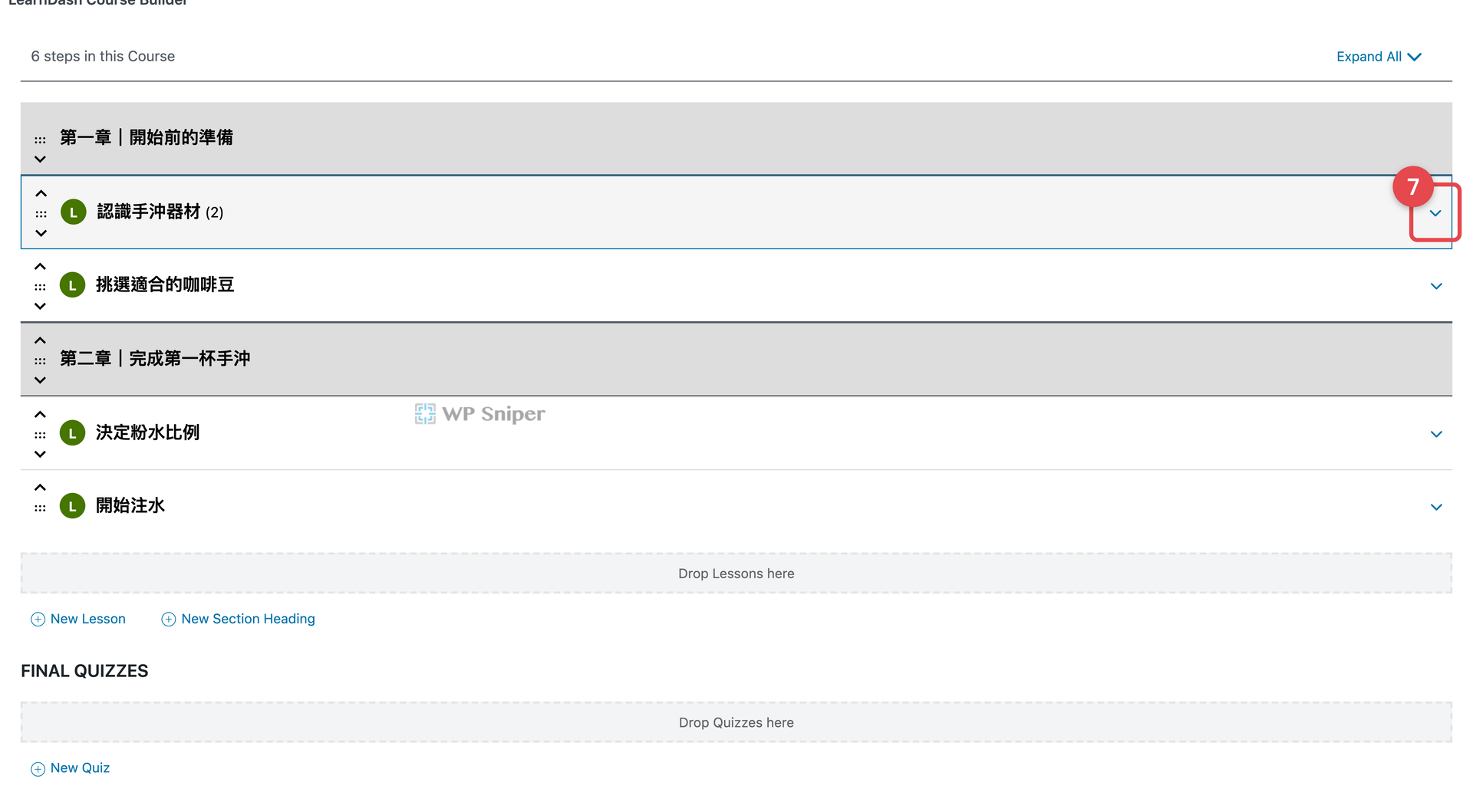
7.展開 Lesson
點「認識手沖器材」最右側的向下箭頭。展開後才會看到這個 Lesson 專用的 New Topic 和 New Quiz。
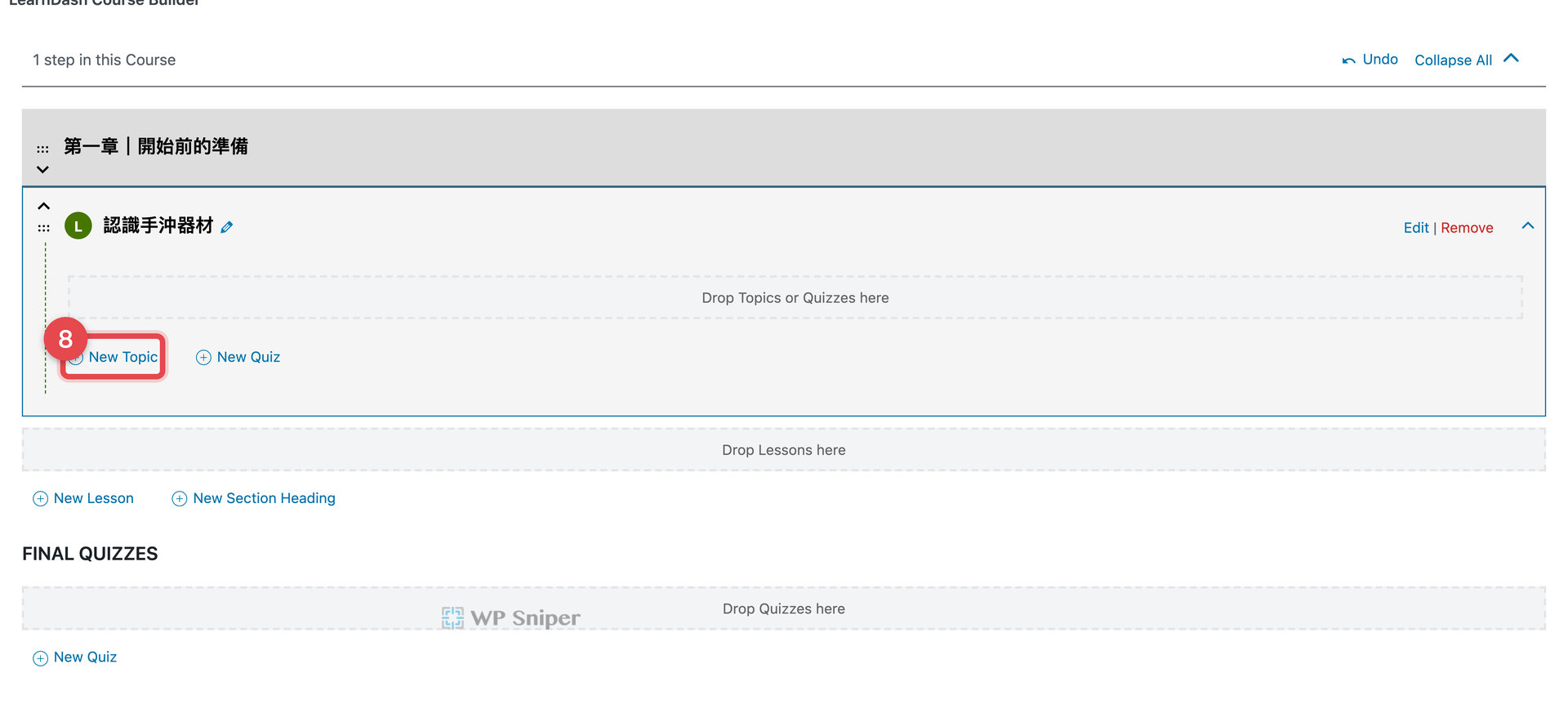
8.加入 Lesson 底下的 Topic
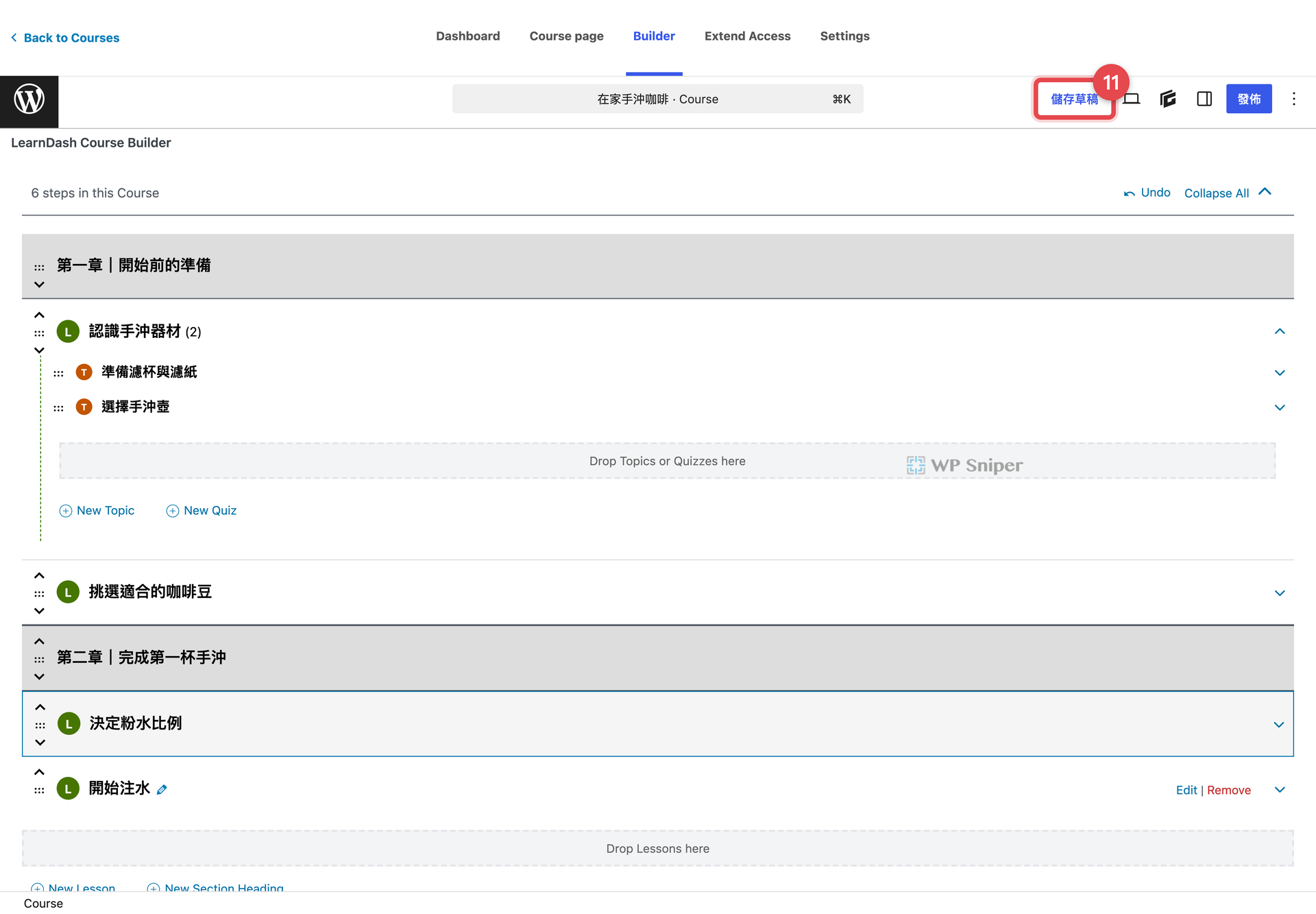
點 New Topic,輸入「準備濾杯與濾紙」,再按 Enter。用同樣方式再加入「選擇手沖壺」,Lesson 標題旁會顯示 (2),代表裡面有兩個 Topic。
Topic 不能單獨放在 Course 底下,一定要隸屬一個 Lesson。Lesson 內容不長時,也不用為了看起來完整硬拆 Topic。
9.補齊其他分段和 Lesson
重複前面的做法,補上「挑選適合的咖啡豆」、第二個 Section Heading「第二章|完成第一杯手沖」,以及「決定粉水比例」「開始注水」兩個 Lesson。
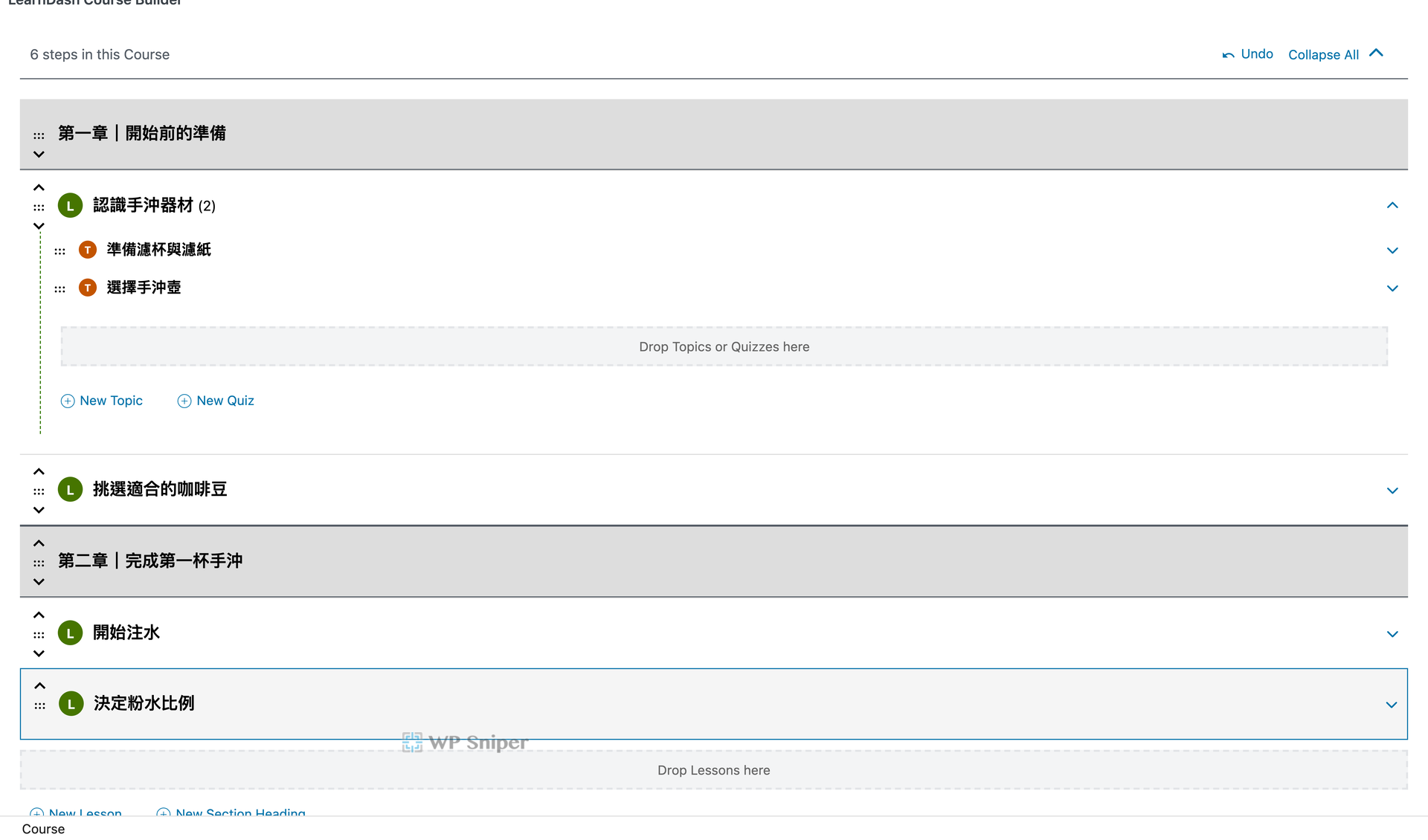
完成後 Builder 會顯示 6 steps in this Course。這裡的 6 是四個 Lesson 加兩個 Topic,兩個 Section Heading 不計入步驟。
10.用 Move up 調整 Lesson 順序
Lesson 只差一個位置時,點左側的 Move up 最直接。我們把「決定粉水比例」往上移一格,排到「開始注水」前面。
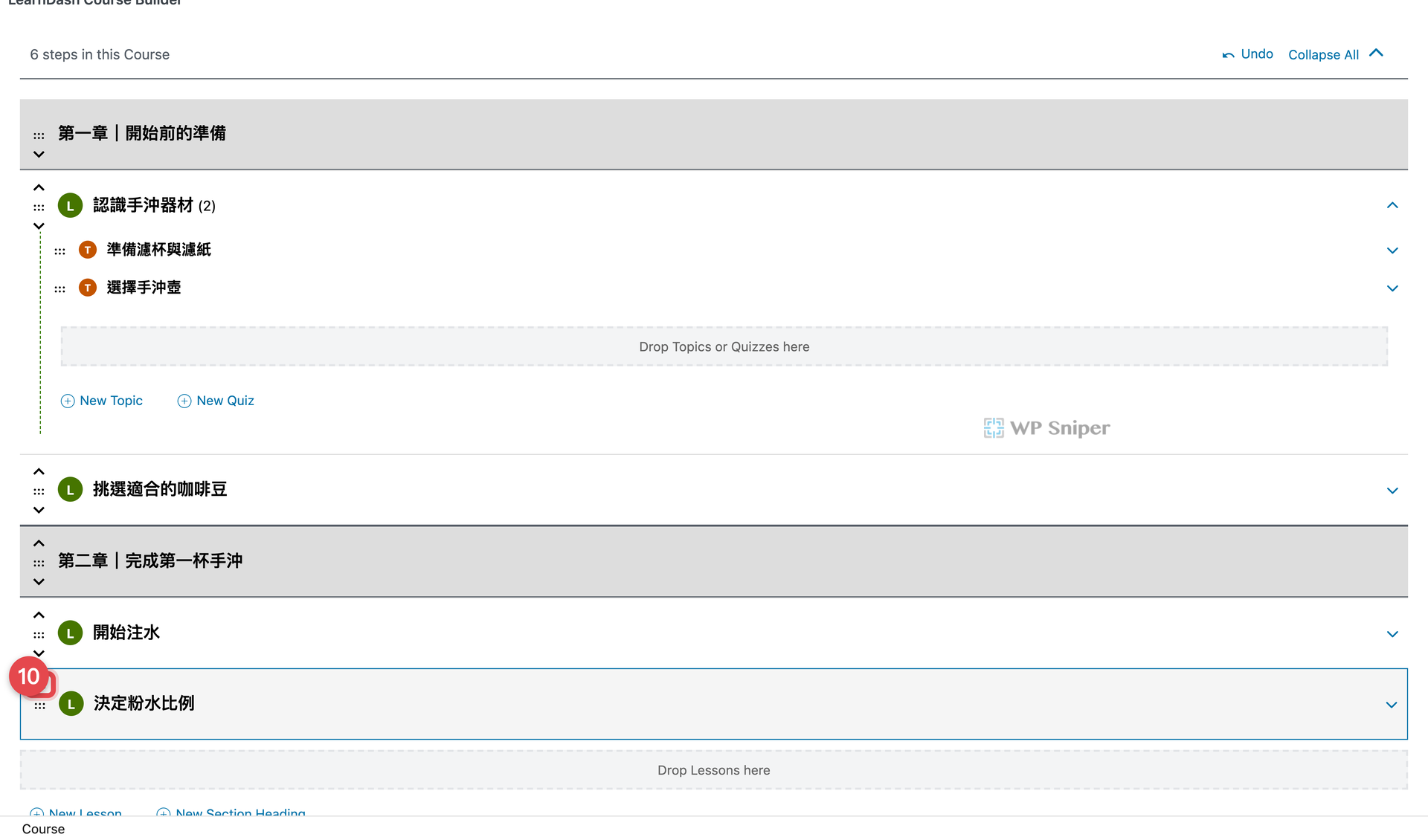
要跨過很多項目時才需要拖曳。放開前先看縮排,避免把 Lesson 拖進別的層級。
11.儲存課程草稿
確認順序後,點右上角的儲存草稿。先儲存再離開 Builder,剛排好的 Section Heading、Lesson 和 Topic 才會留在這堂課裡。
12.預覽學生看到的課程目錄
開啟課程 Preview,找到 Course Content。兩個 Section Heading、四個 Lesson 和兩個 Topic 的順序要和 Builder 一致,進度會顯示 0/6 Steps。
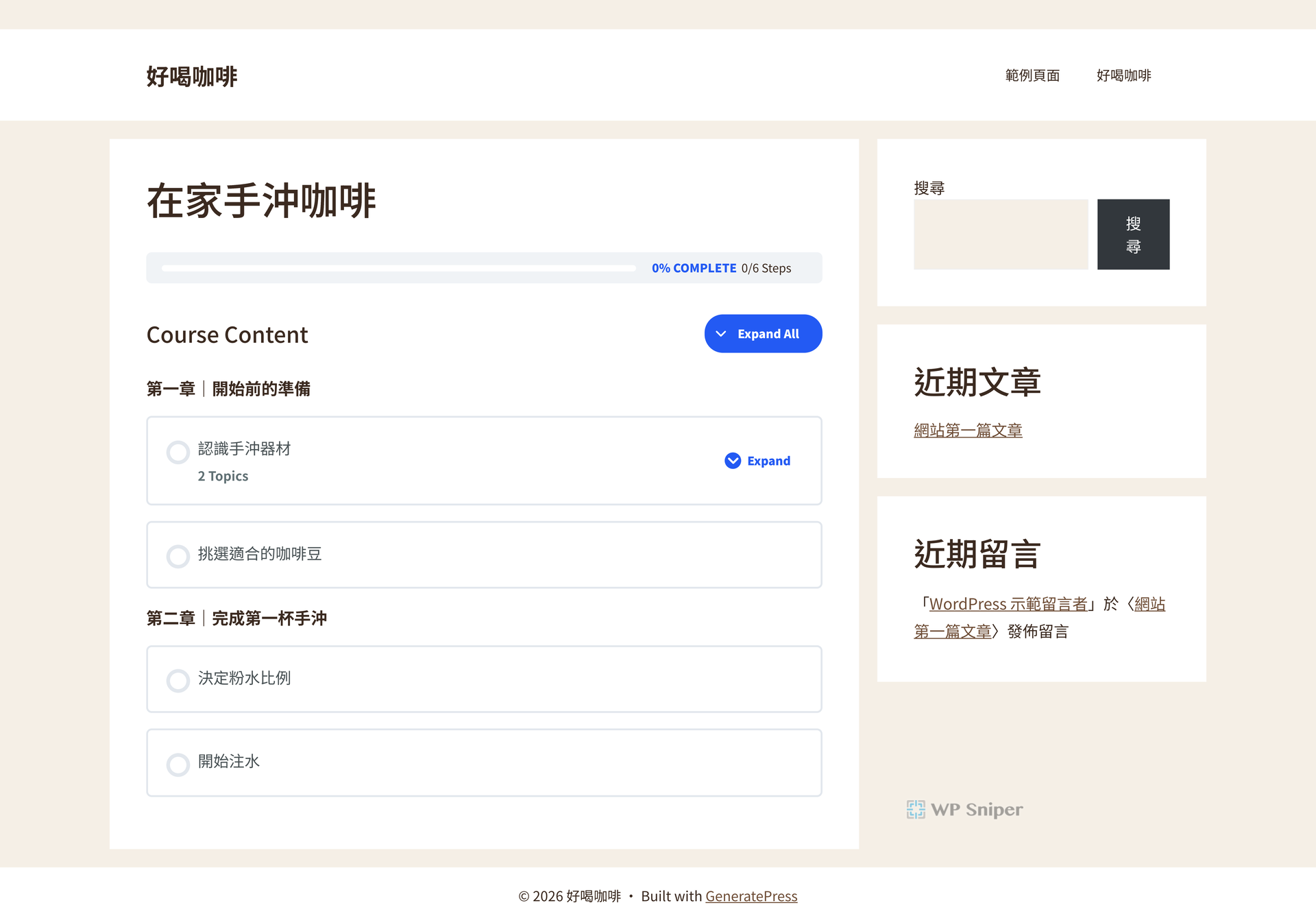
這一步只檢查名稱、層級和順序。Lesson 裡的影片、文字與附件還沒放,先不要在這裡處理內容細節。
常見問題
Section Heading、Lesson 和 Topic 有什麼差別?
Section Heading 只負責把課程目錄分組,本身不能放教學內容。Lesson 是學生會進入的主要內容;一個 Lesson 太長時,再往下拆成 Topic。
每個 Lesson 都一定要有 Topic 嗎?
不用。課程只用 Lesson 也可以。內容多到一個 Lesson 不好閱讀時,再用 Topic 往下拆;內容少就維持一層,學生反而比較好找。
Course 存成草稿,Lesson 和 Topic 也會是草稿嗎?
不會。實測用 Course Builder 新增的 Lesson 和 Topic 會出現在已發佈清單,即使 Course 本身仍是草稿。正式站還沒準備上線時,先確認未完成內容不會被選單、搜尋或 sitemap 帶出;不確定就先在測試站排骨架。
下一步
先拿自己的課程檢查一次:Section Heading 只拿來分組、Lesson 名稱看得懂、Topic 沒有拆得太碎。骨架確認後,再進每個 Lesson 和 Topic 放影片、文字與講義。
相關教學:LearnDash 單元怎麼放影片、圖文和附件?
照著做如果畫面跟這裡不一樣,或者不確定課程該怎麼安排、想連整個網站外包給我們製作,歡迎與我們聯絡。