
WordPress 網頁在手機上跑版,用 GenerateBlocks 排的版面不用寫 CSS,在編輯器裡就能修好。把工具列的「檢視」切到行動裝置,畫布會變成手機寬度,這時到區塊樣式分頁改間距、對齊、欄數,改的值只作用在小螢幕,電腦版完全不受影響。
GenerateBlocks 的網格內建手機斷點,手機直拿本來就會自動疊成一欄,不會整排擠在一起。實際會遇到的是另外幾種:電腦版的間距到小螢幕顯得太大、標題想置中、平板寬度三欄擠成細條。我們用好喝咖啡的首頁把這三種各修一次,任何在電腦上排好的頁面都能照著做。
快速重點
| 製作需求 | 在哪裡做 |
|---|---|
| 縮小手機上過大的間距 | 切到 Mobile,改 Spacing 裡 MARGIN 或 PADDING 的值 |
| 手機的文字要另外對齊 | 切到 Mobile,用 Typography 的 TEXT ALIGNMENT |
| 平板欄數太擠要減欄 | 切到 Tablet & mobile,改 GRID LAYOUT 的 GRID TEMPLATE COLUMNS |
表裡的大寫英文(MARGIN、GRID LAYOUT)就是面板上分類標題的原樣,畫面上照著字面找就可以。
1.把編輯器預覽切到行動裝置
不用拿手機出來對照,編輯器裡就能看到手機畫面。打開頁面後點右上角的「檢視」(螢幕圖示),選「行動裝置」。

畫布會縮成手機的寬度,先整頁捲一遍找問題。我們的頁面就有一個:店名標題和營業資訊卡之間空了一大截,這是電腦版的間距原封套到手機的結果。

2.選營業資訊的網格,打開樣式分頁
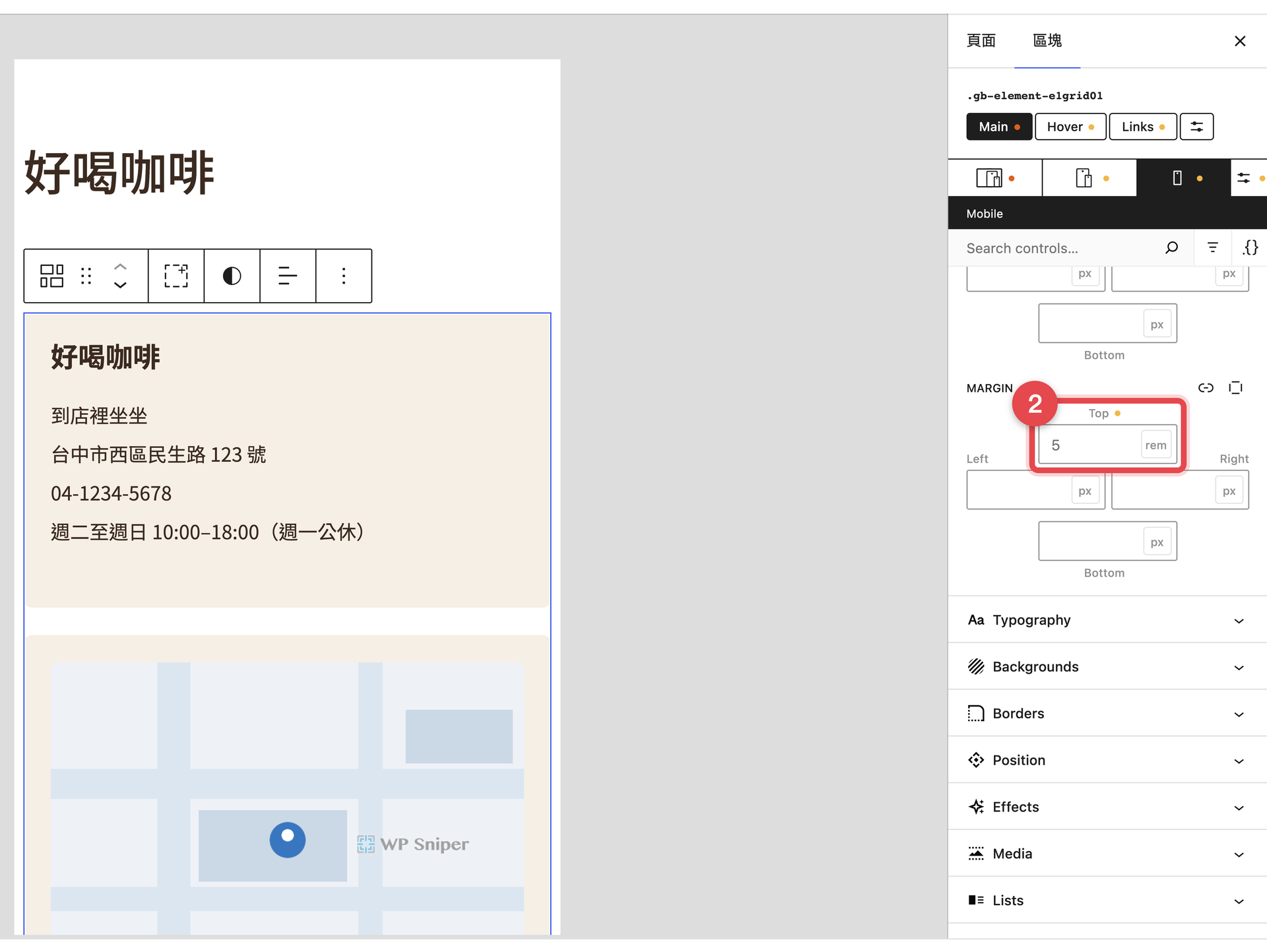
開左上角的清單檢視,點第一個 Grid 選到營業資訊的網格,右欄切到樣式分頁(半圓圖示),裝置列已經自動跟著停在 Mobile。打開「Spacing」找到 MARGIN,Top 欄位是空的,只淡淡顯示一個 5。空白代表沿用電腦版的值,這格繼承的就是電腦版的 5rem,手機還沒有自己的設定。
3.把手機的上邊距改成 2.5rem
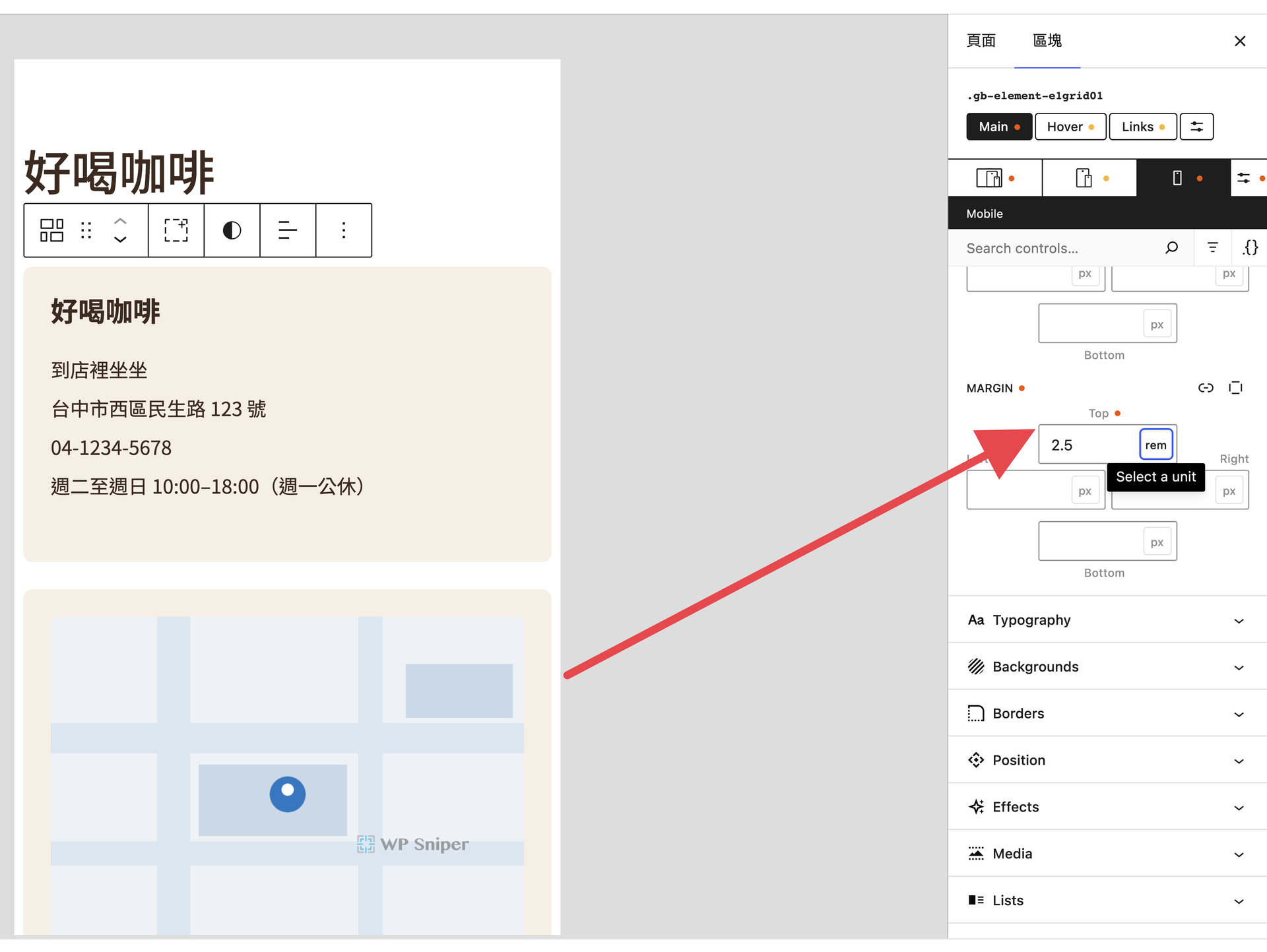
在 MARGIN 的 Top 填 2.5,按 Tab,單位會自動沿用 rem,畫布上的空白立刻縮成一半。這個值只寫進手機的設定,電腦版還是原本的 5rem。
4.把店名標題改成置中
清單檢視點店名標題(Headline),樣式分頁一樣停在 Mobile,打開「Typography」。往下找到 TEXT ALIGNMENT,四顆對齊按鈕點第二顆,手機上的標題就置中了,電腦版維持原本的置左。

5.切到 Tablet & mobile,把三大特色改成兩欄
用「檢視」切到平板裝置,三大特色的三欄擠成細條,一行只塞得下幾個字。清單檢視點第二個 Grid,這次把側欄的裝置列切到 Tablet & mobile,打開「Layout」裡的 GRID LAYOUT,在 GRID TEMPLATE COLUMNS 填 1fr 1fr(兩個等寬欄位),三欄就變成兩欄。這組設定會套用到 1024px 以下的螢幕。手機還有自己的 Mobile 規則,兩邊同時有設定時,Mobile 會優先,所以手機仍會疊成一欄。

6.儲存,回行動裝置預覽整頁驗收
按右上角的「儲存」,再用「檢視」切回行動裝置整頁看一遍:上方的空白合理了,店名標題也置中了。三個手機微調用的都是同一個模式,切到對的裝置層再改值,之後遇到其他跑版,換個區段照做就好。

常見問題
在手機上改的設定會影響電腦版嗎?
不會。切到 Mobile 之後,空白的欄位代表沿用電腦版的值,填了值才會寫進手機專用的設定,只在小螢幕生效。電腦版的值原封不動,切回 All screens 或桌面預覽就能確認沒被動到。
想讓某個區塊只在手機隱藏,做得到嗎?
做得到。選取區塊後切到側欄的設定分頁(齒輪圖示),DEVICE VISIBILITY 底下有四個開關,打開 Hide on Mobile 這個區塊就只在手機消失,電腦版照常顯示。它和我們調間距用的是同一套螢幕寬度規則。
平板需要另外調嗎?
看畫面決定,用工具列的「檢視」切到平板裝置看一眼,版面沒問題就不用動。要調就切到裝置列的 Tablet & mobile 改,GenerateBlocks 會讓手機的設定優先權最高,平板怎麼調都不會弄壞手機的版面。
下一步
拿自己的頁面照這套流程檢查一遍:切到行動裝置整頁捲一次,間距太大就在 Mobile 改 Spacing,對齊要換就改 Typography,再切到平板裝置看欄數擠不擠。每次只改看得到問題的那個值,改完整頁再看一遍。
頁面還沒有自己的品牌顏色和字體的話,可以接著看:WordPress 怎麼一次改全站的顏色和字體?全域色與字型設定。
照著做如果畫面跟這裡不一樣,或者不確定版面該怎麼安排、想連整個網站外包給我們製作,歡迎與我們聯絡。